
取引先
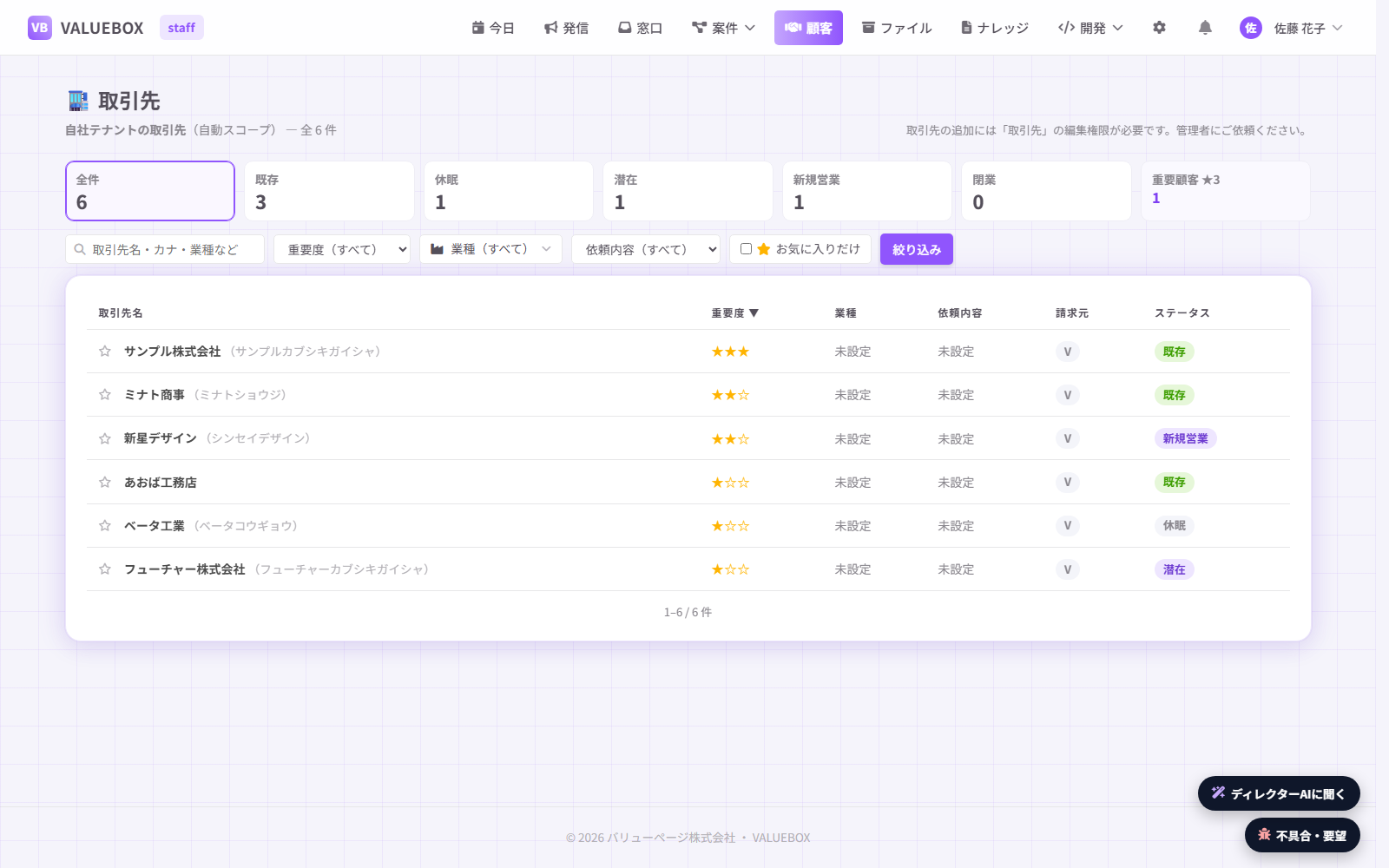
取引先ごとに、重要度・業種・状態(既存・休眠・潜在・新規営業)をまとめます。重要度は星で表し、大事な取引先から順に並べられます。
1つの取引先に、複数の案件が同時に進んでいても、まとめて扱えます。担当・案件・これまでのやり取りが、取引先の下に集まります。
- 重要度・業種・状態で絞れる
- 1社に複数の案件が並行できる
- 案件とやり取りが下に集まる
- 休眠・潜在の取引先も見失わない
AIが下書きし、人が決める。会社の仕事を回す業務管理システム「VALUEBOX」
Feature / Share
取引先ごとに、案件とやり取りをまとめます。
取引先ごとに、重要度・業種・状態(既存・休眠・潜在・新規営業)をまとめます。重要度は星で表し、大事な取引先から順に並べられます。
1つの取引先に、複数の案件が同時に進んでいても、まとめて扱えます。担当・案件・これまでのやり取りが、取引先の下に集まります。
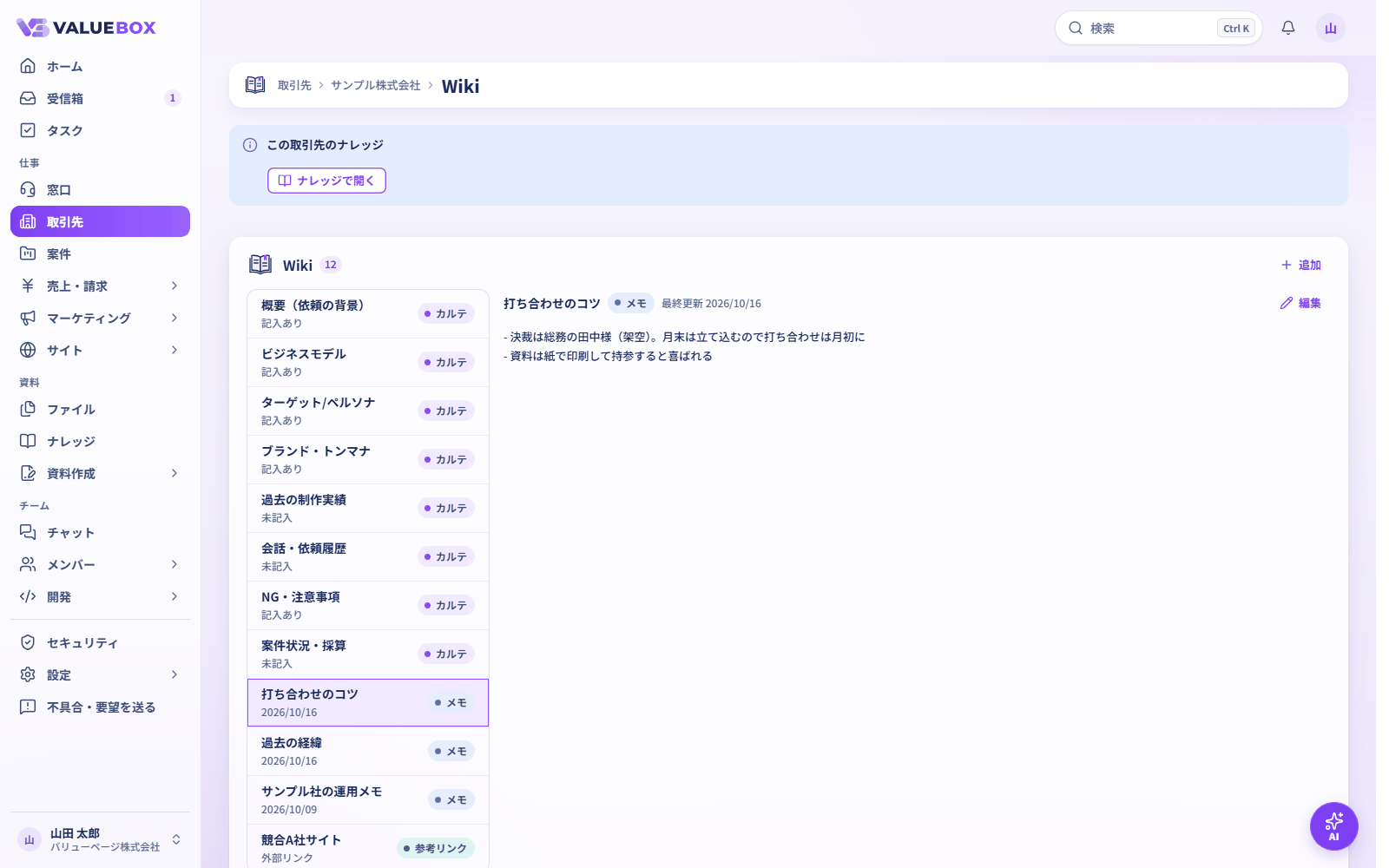
取引先ごとに、概要・ビジネスモデル・ターゲット・ブランドの雰囲気・NGや注意事項などの「カルテ」を書いておけます。項目は自由に足せます。打ち合わせのコツや過去の経緯は「メモ」に、参考になるページは「参考リンク」に残せます。
カルテの内容は、案件の「検討」でAIに考えさせるときの材料にもなります。AIに渡す前には、個人情報を伏せ字にします。
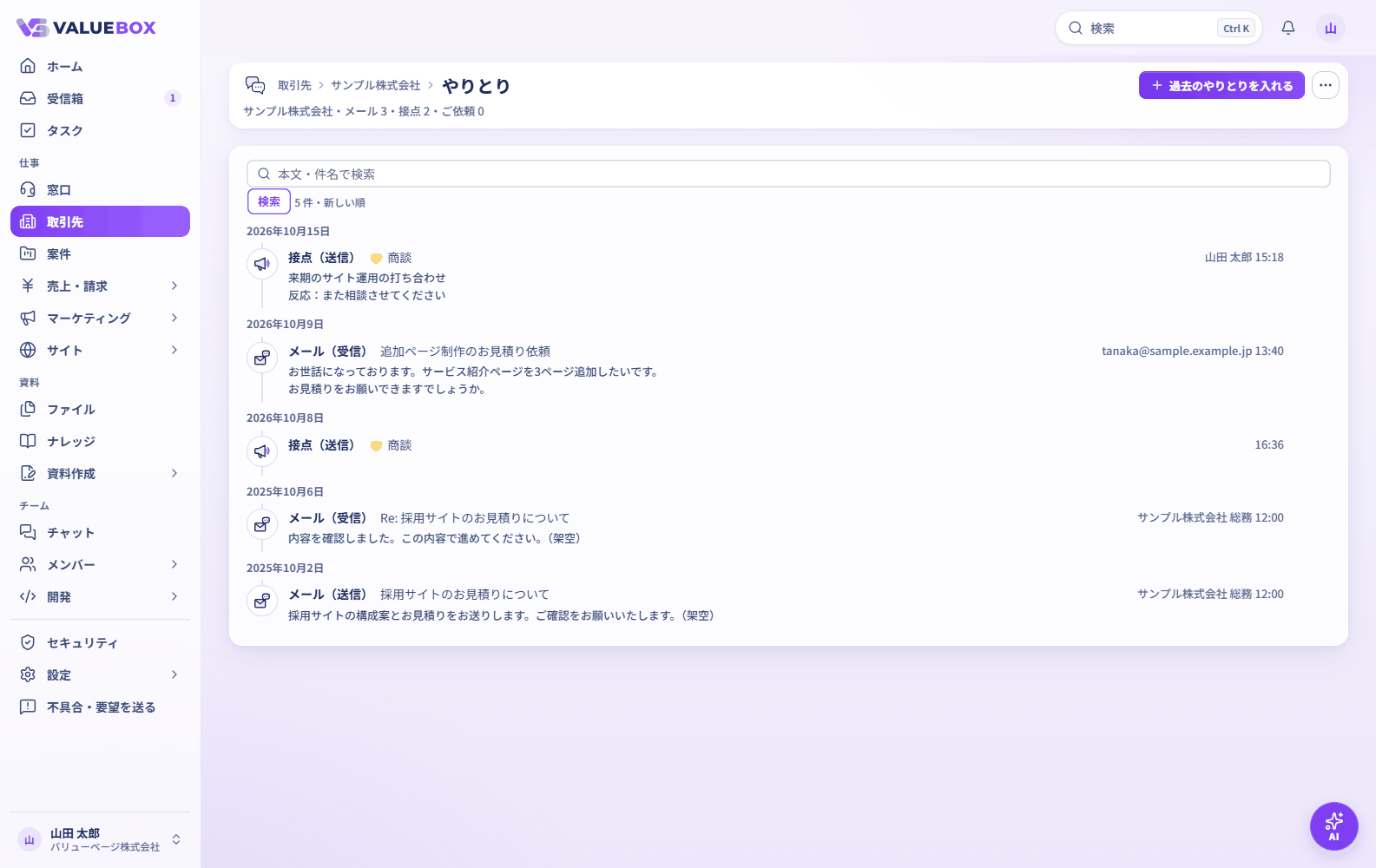
取引先とやりとりしたメール(受けたもの・送ったもの)と、打ち合わせや訪問などの接点が、新しい順に1本の時系列で並びます。それぞれから元の画面を開けます。
本文や件名で探せるので、「あのとき何と言われたか」をすぐに確かめられます。VALUEBOXを使い始める前のメールなども、後から手で入れておけます。
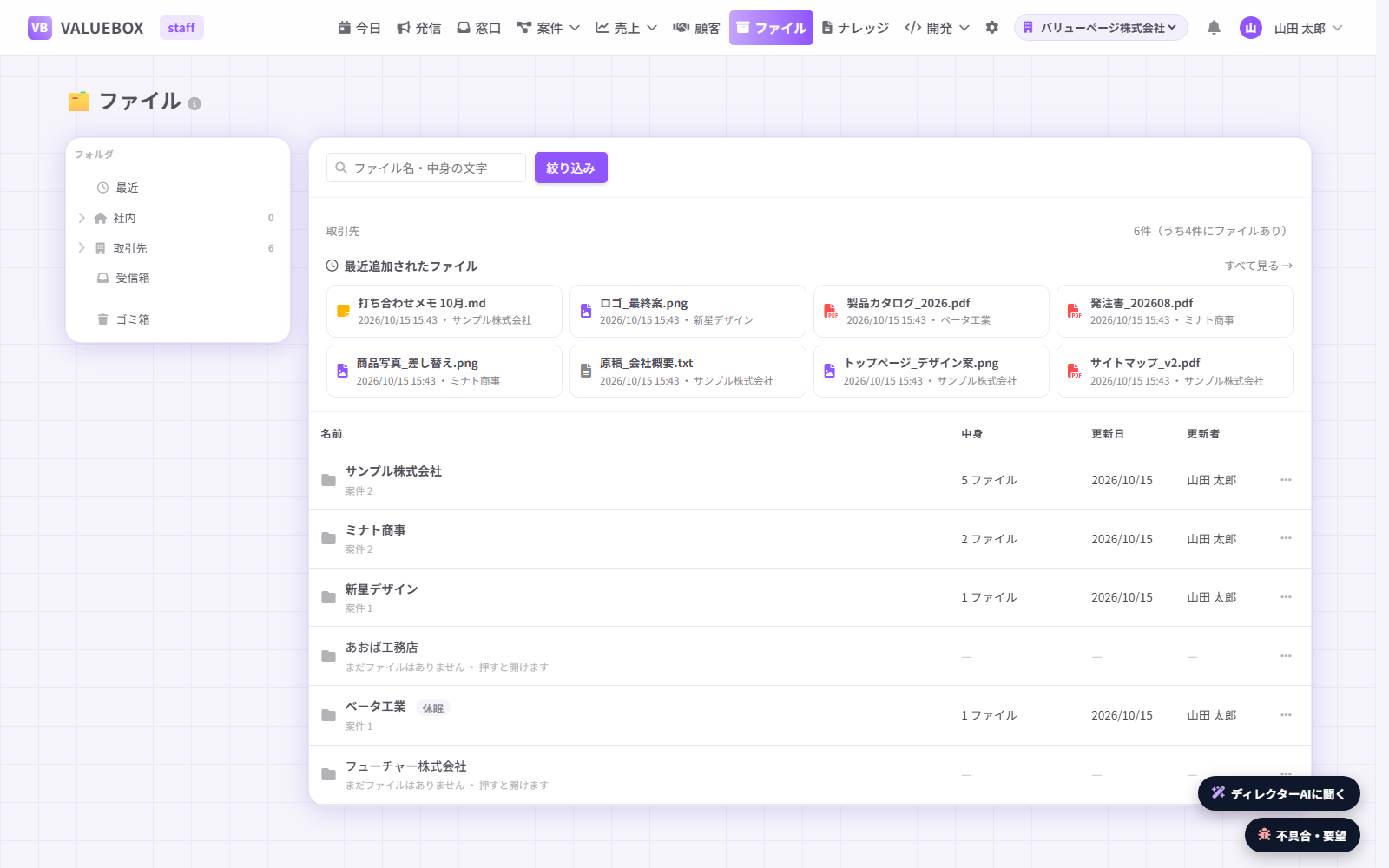
取引先ごとに置き場が用意され、案件のファイルもその下にまとまります。社内だけで使うフォルダも作れます。最近追加したファイルは、一覧のいちばん上に並びます。
文字の入った PDF や Word・Excel・PowerPoint は、置くと自動で中の文字を取り出すので、ファイル名だけでなく中身でも探せます(費用はかかりません)。文字の無いスキャンや画像は「AIで読む」で読み取れ、かかる費用の目安を先に確かめられます。AIで要約することもできます。
お問い合わせのメールに付いてきたファイルは、自動で「受け取ったファイル」に入ります。消したファイルは30日のあいだゴミ箱から戻せ、上書きする前の版も取り出せます。
お客様に見せたいファイルは、一覧から公開リンクを発行でき、開かれた回数を確かめたり、いつでも止めたりできます。
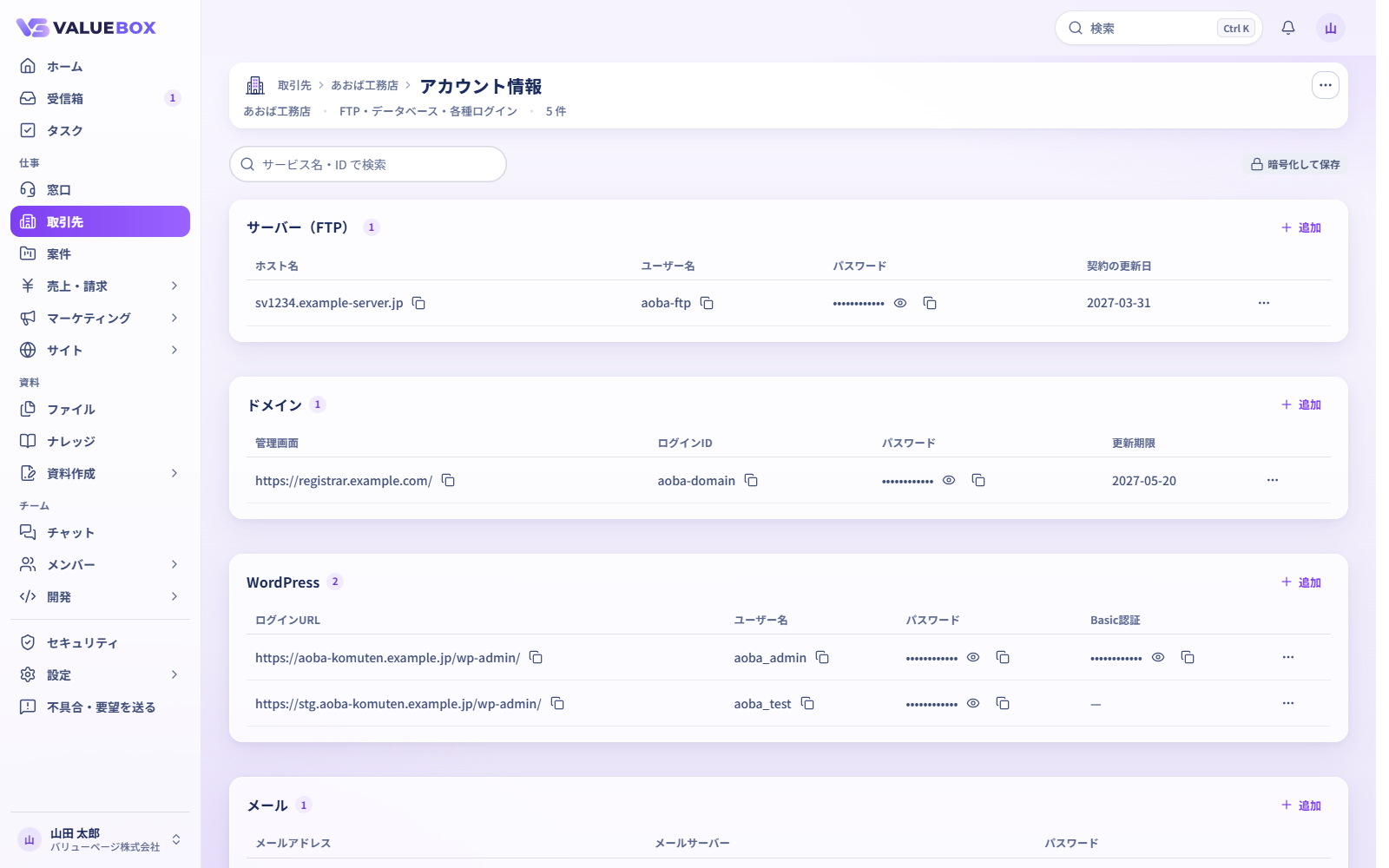
サーバー・ドメイン・WordPress・メールなど、お客様からお預かりしたログイン情報を、取引先ごとの「アカウント情報」にまとめます。カテゴリと入れる項目は、会社共通のひな形として設定で決めておけます。
パスワードや秘匿ファイルは暗号化して保管します。一覧を開いただけでは値は画面に出ず、[表示]や[コピー]を押したときだけ1件ずつ取り出します。取り出すたびに、誰がいつ表示したかが記録に残り、短い時間に取り出しすぎると止まります。
追加や変更には理由を書き添えられ、誰が・いつ・なぜ変えたかを履歴で確かめられます。パスワードの値そのものは履歴に残しません。アカウント情報を見られる人は、取引先とは別の権限で絞れます。
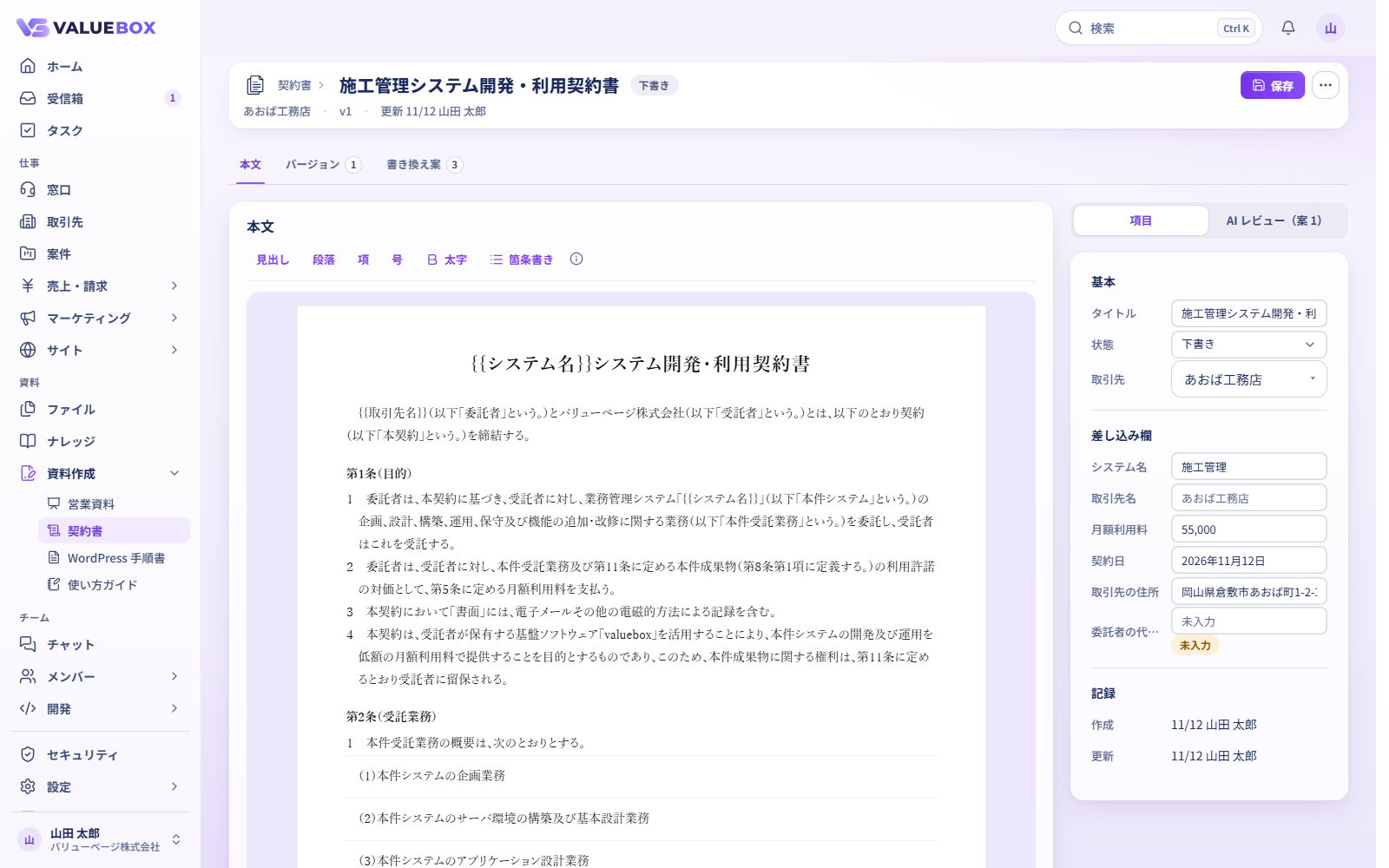
自社の雛形から、取引先ごとの契約書を作ります。雛形は白紙から書くほか、Word の契約書を取り込んで作れます。本文の中の差し込み欄(取引先名・契約日・金額など)は右の欄で入れ、取引先名は選んだ取引先から入ります。まだ入れていない欄には印が付きます。
本文か差し込み欄を直して保存するたびに、バージョンが1つ残ります。前のバージョンとの違いを見比べ、選んだバージョンに戻せます。
できた契約書は、紙面のまま印刷・PDF にできるほか、取引先のファイルに保存できます。
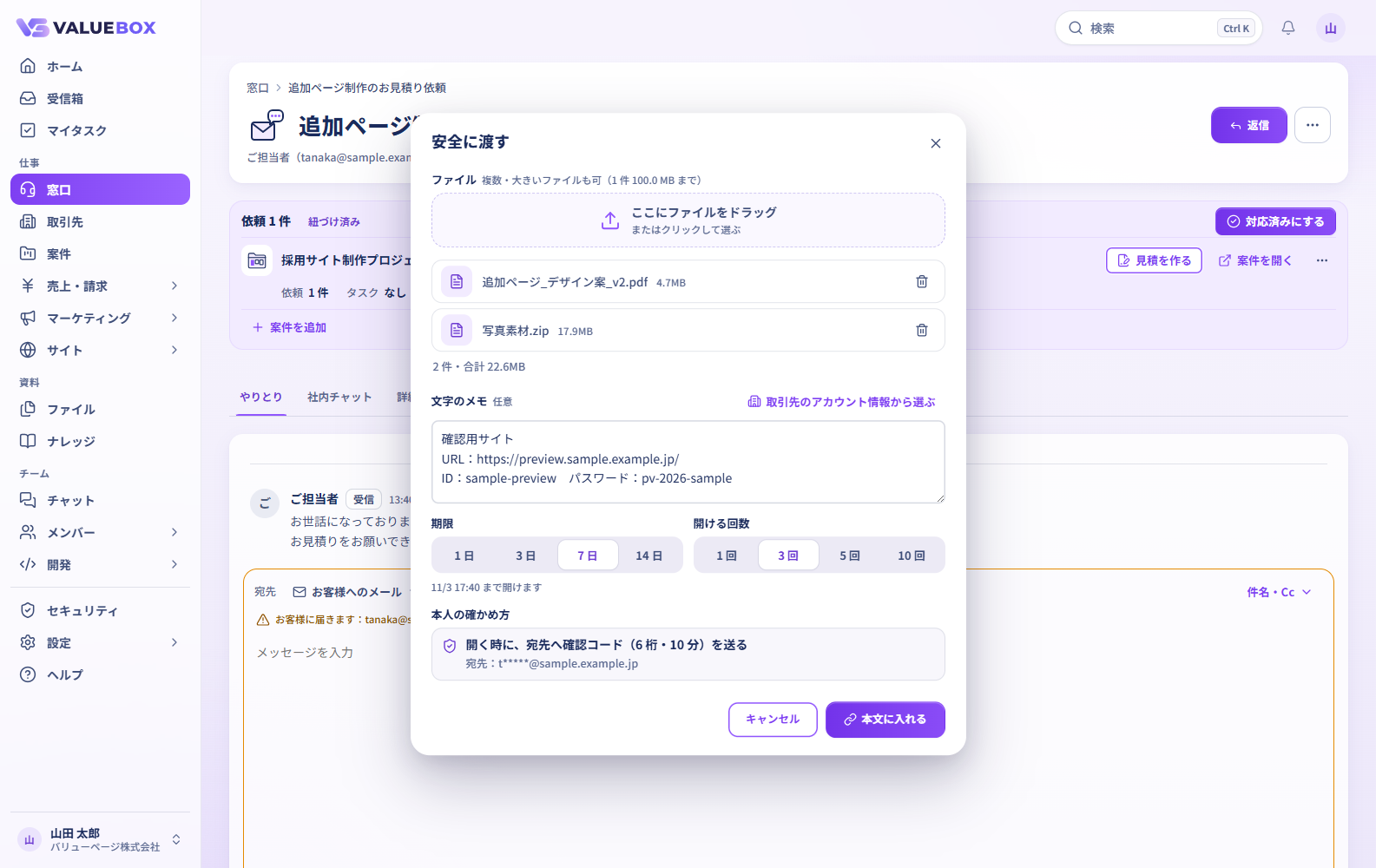
お問い合わせへの返信の欄や、新しく送るメールから、複数のファイルと文字のメモをまとめてお渡しします。手元のファイルのほか、ファイルに置いた資料を取引先のフォルダからたどって選んだり、お問い合わせに紐づけた見積書を PDF で入れたりもできます。メモは暗号化して保管します。取引先のアカウント情報から選んでメモに入れることもでき、その場合は誰が取り出したかが記録に残ります。
メールの本文には URL だけが入ります。お客様が開くときは、宛先のメールアドレスに確認コード(6桁・10分間有効)が届き、それを入れて初めて中身が見られます。期限(1〜14日)と開ける回数(1〜10回)は渡すたびに選べます。
送った後も、開かれた回数と記録を確かめられます。間違えて送ったときは取り消せ、新しい URL で送り直すこともできます。
AIに任せる
業務ごとに、AIへどこまで任せるかを自分で決められます。
12つの機能を見る発信
集客と営業のための機能です。取引の実績から、次に声をかける相手を見つけます。
8つの機能を見る受ける・進める
問い合わせを受けてから案件が終わるまでを、ひと続きの流れで扱います。
9つの機能を見る売上を見る
売上の見通しと、利益の振り返りを、ひとつの場所で確かめます。
4つの機能を見るWeb運用
取引先のWebサイトを、公開したあとも見守ります。更新の案内からサイトの改善まで、ひとつの場所で扱います。
4つの機能を見る開発
GitHubとつないで、取引先のサイトのコードを直します。サイトで使う部品と色の決まり、見た目への指摘も、ここでまとめます。
4つの機能を見るセキュリティ
自社のセキュリティ対策を、チェックリストで少しずつ進めます。社員が学べるクイズや自社診断もあります。
3つの機能を見るすべての機能
51の機能を、仕事の流れの順に並べています。
機能紹介の一覧へ