
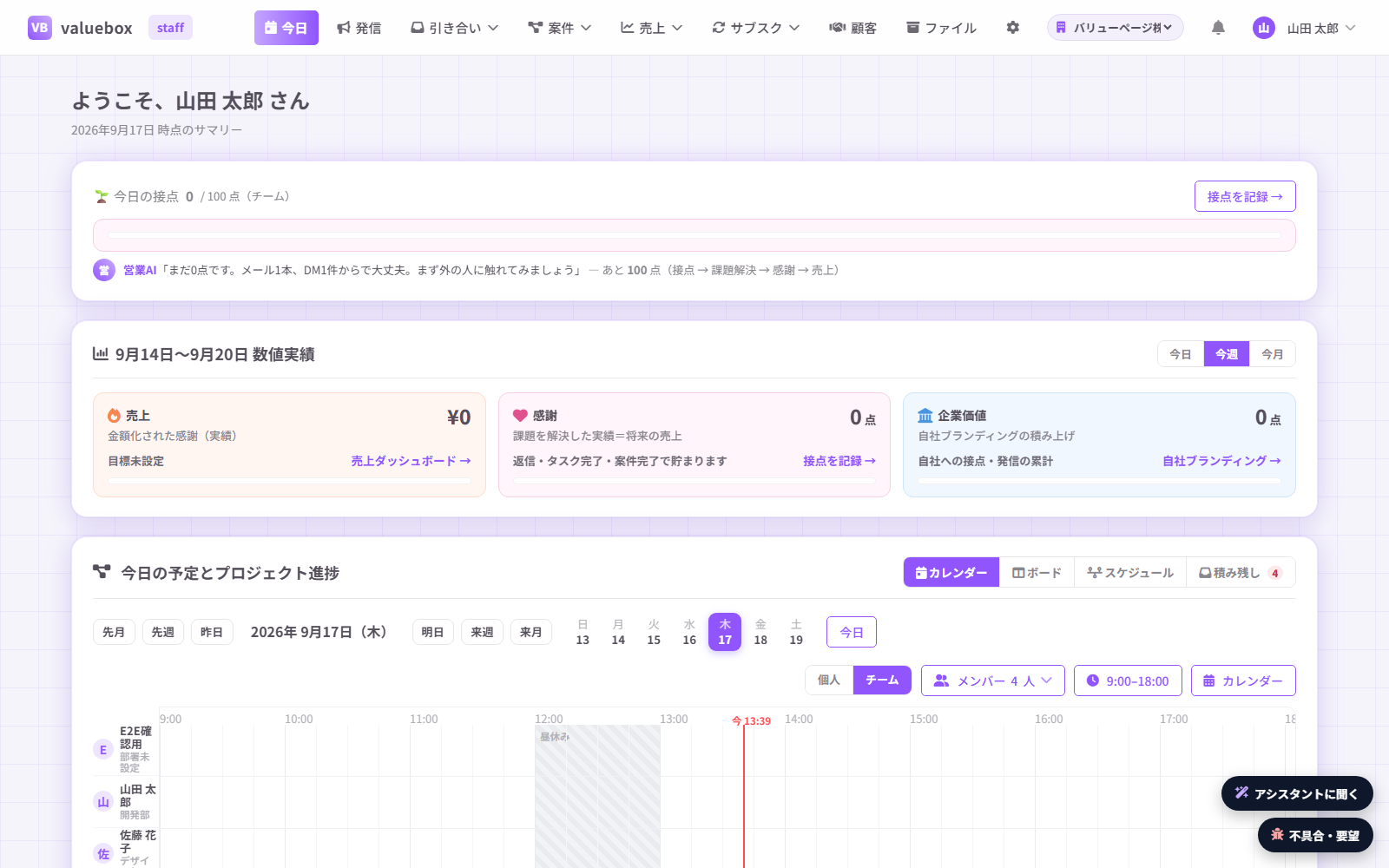
面倒な下書きは、
AIの仲間が受け持つ
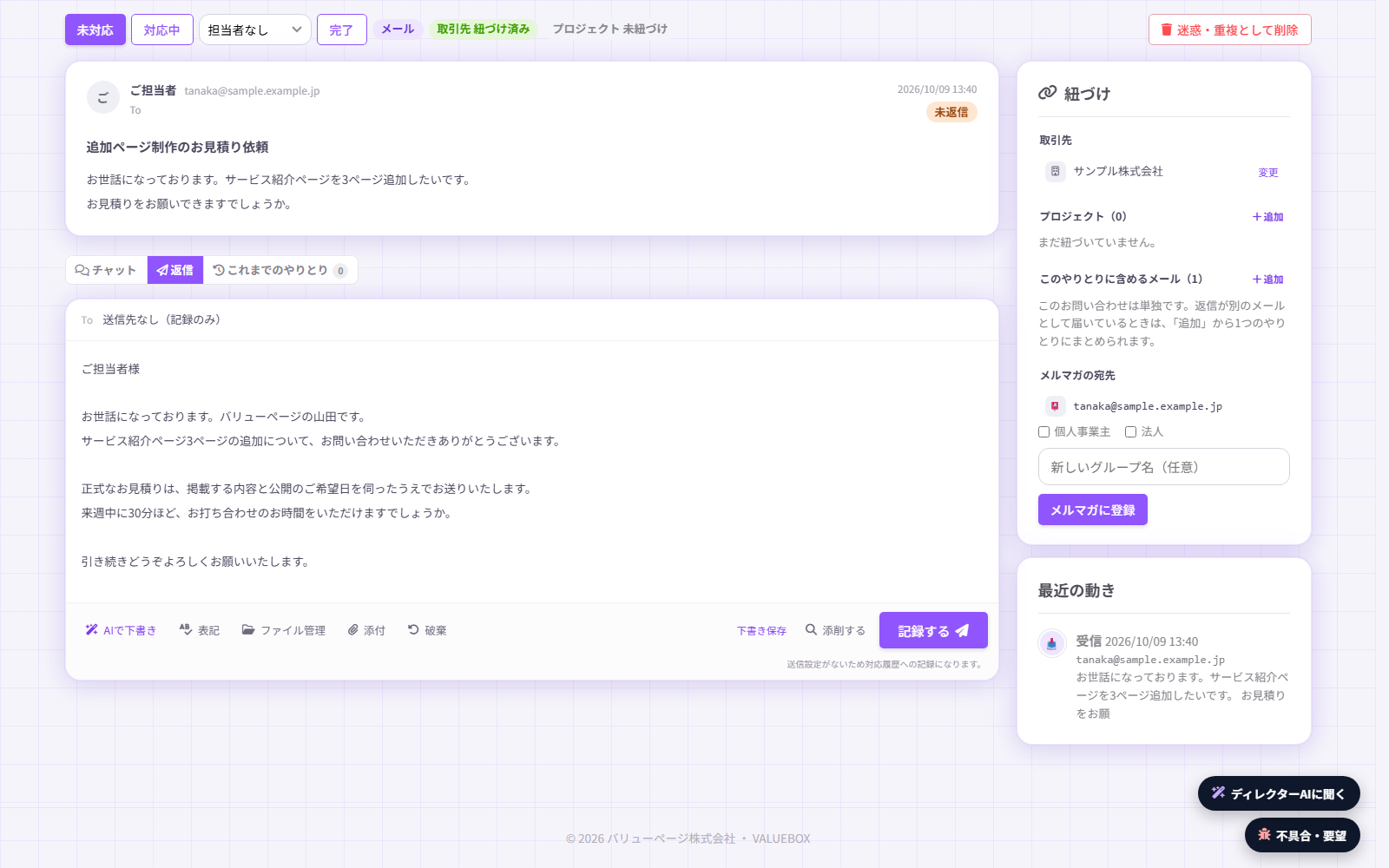
お問い合わせの返信案、見積の明細、留守電の要約。たたき台はAIが作り、人は確かめて直すだけです。AIに渡す前に、名前や連絡先は伏せ字にします。
- 返信の下書きをAIが作る
- 見積の明細をAIが起こす
- 留守電の用件をAIがまとめる
- AIに渡す前に個人情報を伏せる
AIが下書きし、人が決める。会社の仕事を回す業務管理システム「VALUEBOX」
AIが下書きし、人が決める。
営業・サポート・経理など、
役割ごとのAI社員が仲間に加わります。
少人数の会社でも、
チームで動いているような毎日へ。





 役割ごとの 11 のAI社員を見る
私たち自身が、自分たちの仕事のために作り、毎日使っているシステムです。
Problem
人手が少ない会社で、よく起きていること。
返信・見積の下書きに、毎日の時間が取られている。
お問い合わせへの返信や見積の明細づくりは、少人数の会社ほど一人の手に集まり、本来の仕事の時間を削っていきます。
案件が儲かっているか、終わってみないと分からない。
予算・原価・進み具合がばらばらの表にあると、赤字や遅れに気づくのは、たいてい手遅れになってからです。
頼まれた作業が、メールとチャットに散らばっている。
どこで何を頼まれたかを探すだけで時間がかかり、返し忘れや、作業の抜け漏れが起きてしまいます。
担当が代わると、お客様との経緯が分からなくなる。
やりとりや決まったことが、担当者の頭とメールボックスの中にしかないと、引き継ぐたびに一から聞き直しになります。
Why VALUEBOX
効率化は、それ自体がゴールではありません。
空いた時間を、お客様との対話や、次の提案に使えるように。
それが VALUEBOX を使う理由です。
AI
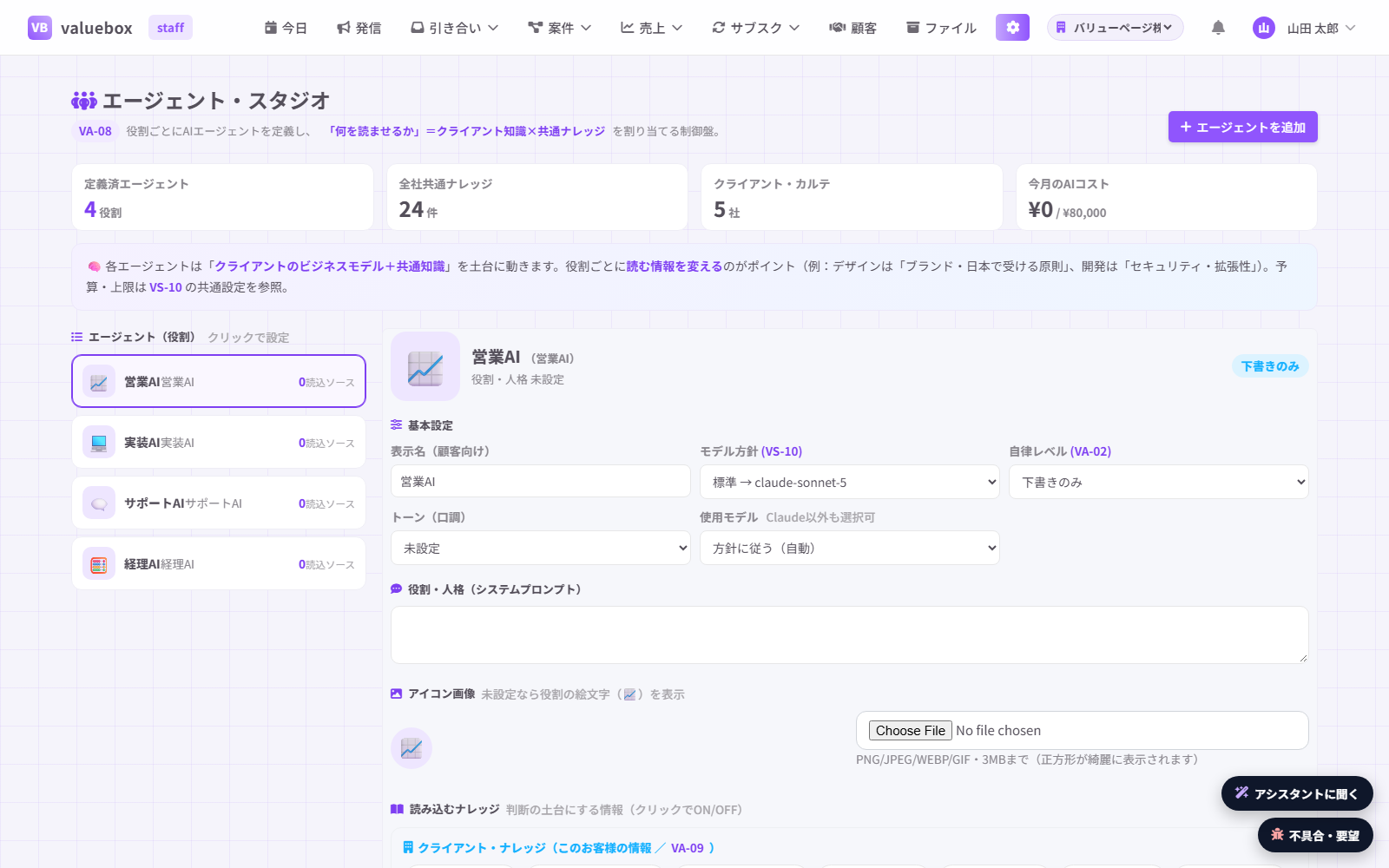
役割ごとのAI社員が、それぞれの持ち場で下書きや提案を受け持ちます。
何を任せ、何を送り、何を確定するかは、人が決めます。
お問い合わせ対応AI
返信の下書き
営業AI
提案の下書き
情報発信AI
SNS・ブログの下書き
ディレクターAI
案件と期日の見守り
マネージャーAI
チームの稼働と進み具合
タスク化AI
作業の切り分けと振り分けの案

デザインAI
デザインの案

コーディングAI
コードの修正案

開発AI
設計とレビューの観点

経理AI
費用の見直しの案

役員AI
経営判断の材料まとめ
そして、
あなた
確かめて、送って、決める
※ 役割の数と分け方は一例です。写真はAI社員のイメージで、名前・顔の画像・話し方・任せる範囲は会社ごとに決められます。
AIが作るのは下書きと提案までで、送るのも確定するのも人です。
いつもの Slack に、仲間が加わる
知らせて、答えて、一緒に考える。
少人数でも、チームで仕事を回しているような毎日に。決めるのは人です。
今日のまとめが、Slack に届く
今日の予定・期限・遅れているタスク・返信が止まっているお問い合わせを、毎朝ひとつにまとめて知らせます。数字は実際のデータから拾い、AIでは作りません。
お問い合わせを、すぐ知らせる
お問い合わせ対応のAI社員が、自分の名前と顔で件名と差出人を知らせます。返信の下書きもAI社員が用意し、人が確かめて送ります。
Slack で聞けば、答えてくれる
AI社員にメンションすると、予定・タスク・取引先・案件を読んで、スレッドで答えます。データの変更は VALUEBOX の画面から行います。
数字が気になったら、戦略会議
役員AIが売上の数字から経営アドバイスを書き、営業・販促・経理・オペレーションのAI社員が持ち場ごとの施策を出し合います。最後に営業AIが「今週のアクションプラン」にまとめます。
※ イメージです。Slack の知らせは、導入のときに貴社のワークスペースとつないで設定します。
戦略会議の流れ
役員AI
経営アドバイス
営業・販促・経理・
オペレーション
持ち場ごとの施策
営業AI
案をまとめる
今週の
アクションプラン
担当・期日の目安つき
参加するのは、有効にしているAI社員だけです。数字は売上・コストの実際のデータだけを使い、プランを採るかどうかは人が決めます。戦略会議を詳しく見る
How it works
VALUEBOXが選ばれる3つの理由
お問い合わせの返信案、見積の明細、留守電の要約。たたき台はAIが作り、人は確かめて直すだけです。AIに渡す前に、名前や連絡先は伏せ字にします。
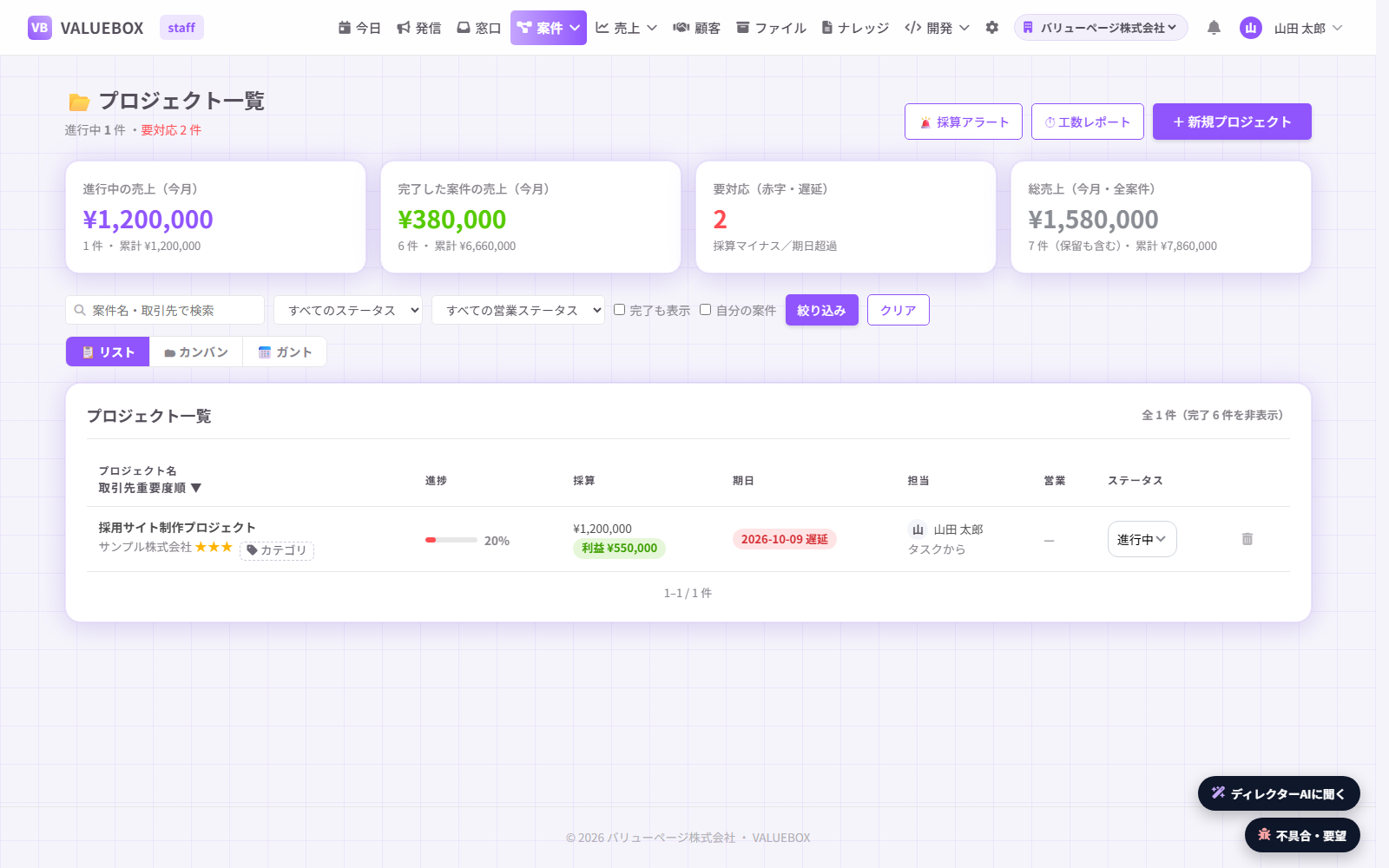
予算と利益、進捗と期日を並べて表示します。赤字や遅れは、終わってからではなく一覧の上で先に知らせます。
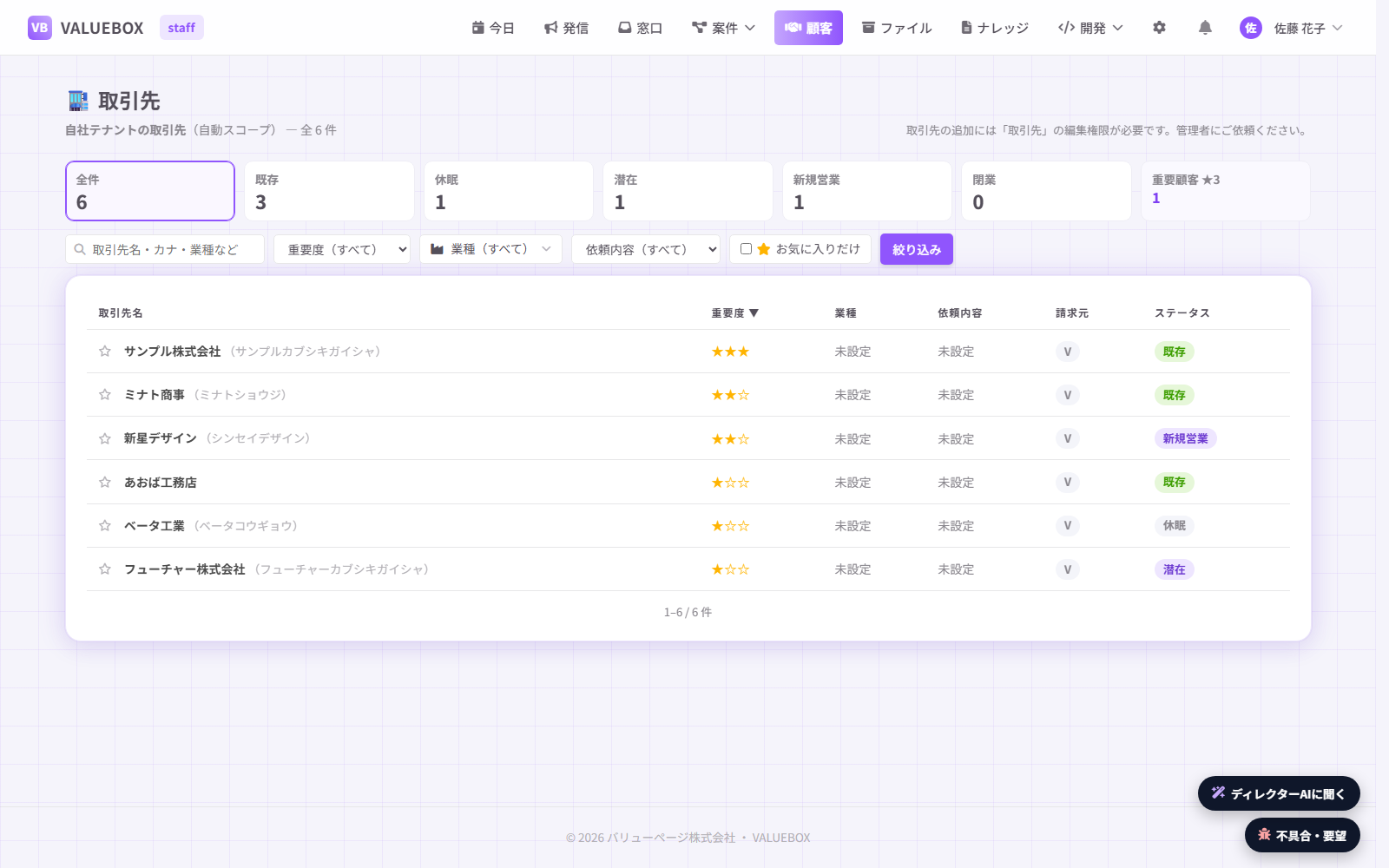
1つの取引先に複数の案件が並行していても、まとめて扱えます。担当・案件・これまでのやり取りが取引先の下に集まるので、担当が代わっても経緯を追えます。
For everyone
経営者
少ない人数で、利益を最大化したい。
役割ごとのAIが下書きを受け持ち、利益の出ている案件が進行中に分かります。
ディレクター
案件の進みと担当が、人ごとの頭の中にある。
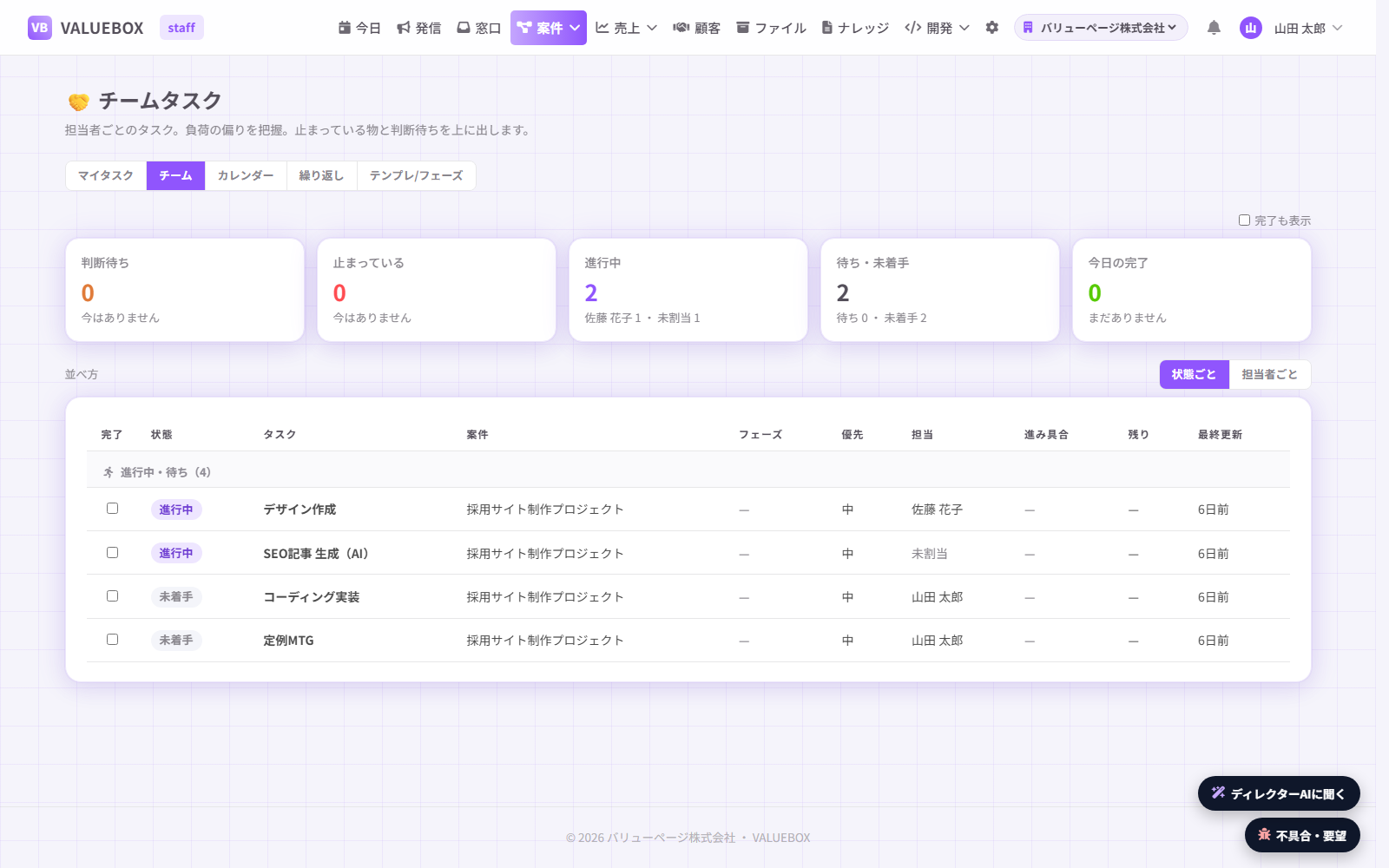
案件・タスク・期日がひとつの画面に並び、遅れは先に知らせます。
制作担当
頼まれた作業がメールとチャットに散らばって、探すのに時間がかかる。
作業はタスクとして案件に集まり、担当と期日が同じ場所で分かります。
事務・経理
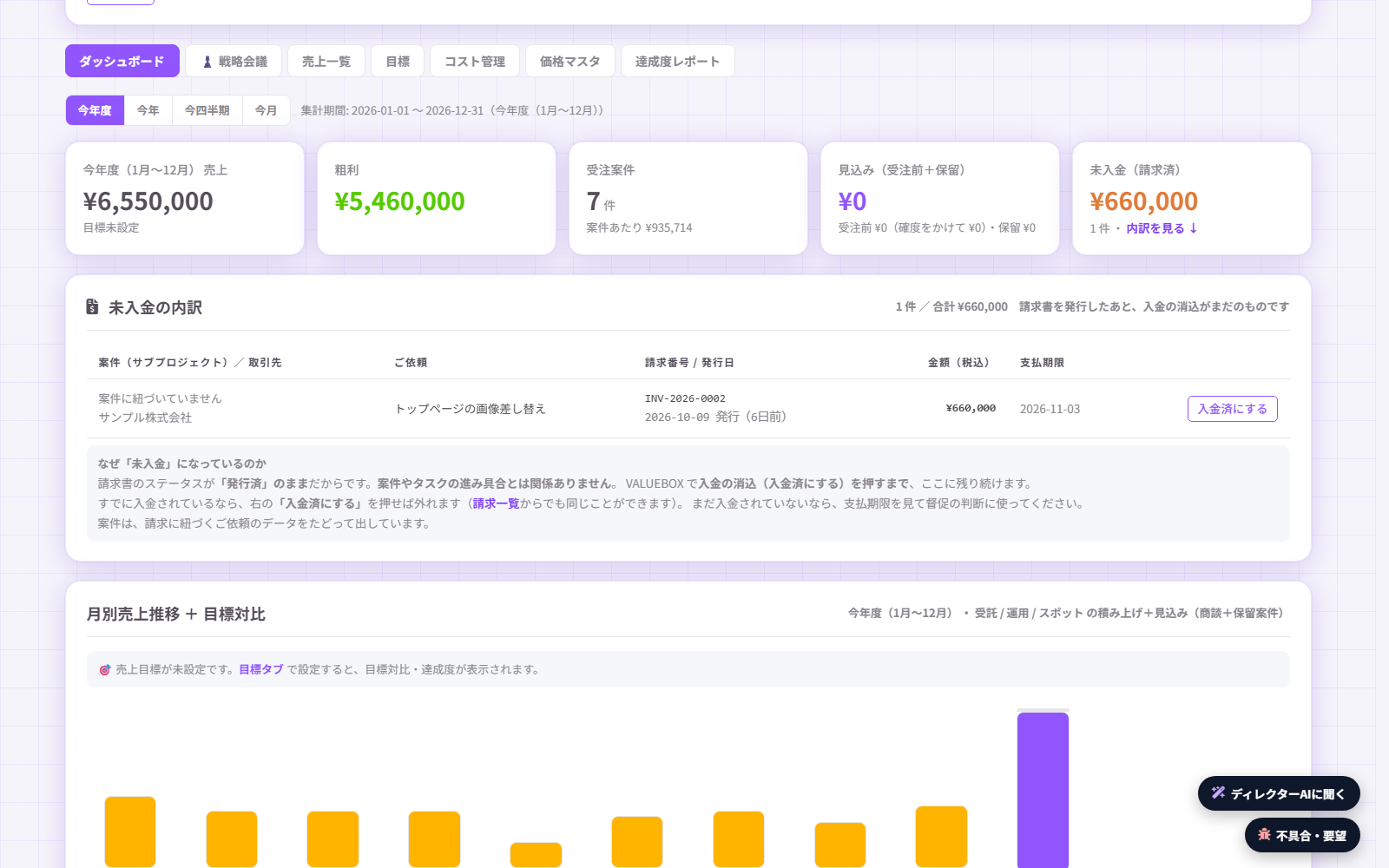
どの入金がまだなのかを、毎回あちこち見比べて確かめている。
未入金の額から、入金を待っている請求の一覧へすぐ移れます。
営業・マーケ担当
次に誰へ声をかけるかを、記憶と勘で決めている。
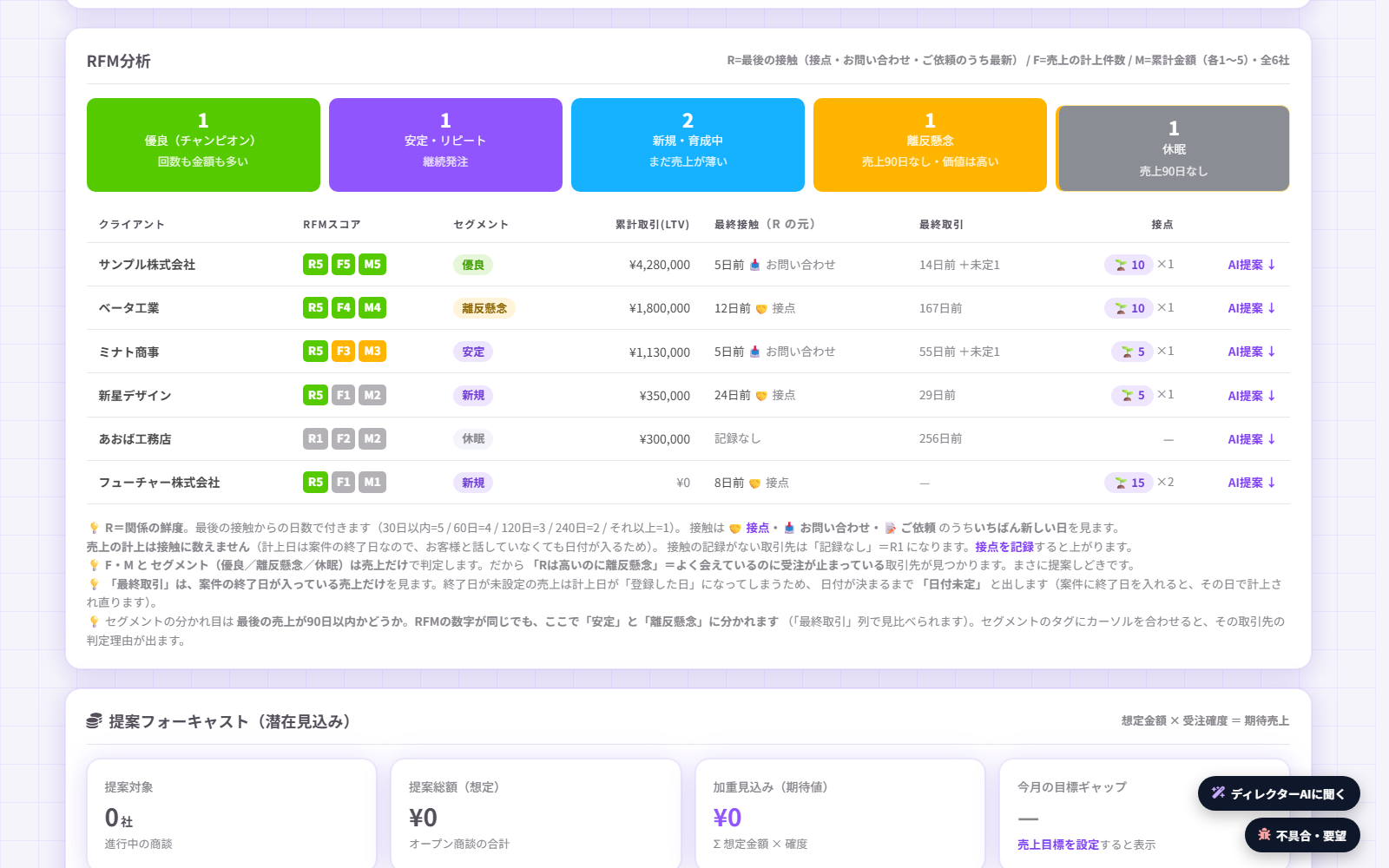
取引の実績と接点の記録から、声をかける相手と次の施策の案が並びます。
1人で何役も兼ねていても、使う場所は同じひとつの画面です。
導入について相談するFor management
管理のための道具が増えるほど、入力する手間も増えていきます。
人手が少ない会社ほど、その手間が重くのしかかります。
VALUEBOX では、役割ごとのAIが手間のかかる下書きを受け持ち、人は確かめて決めるだけにします。
下書きから始められる
お問い合わせの返信や見積の明細は、AIが下書きを作ります。人は中身を確かめ、直してから決めます。
案件ごとの採算が見える
どの案件で利益が出ているかを、終わってからではなく進行中に把握できます。
やり取りが記録として残る
お問い合わせ・連絡・決定が案件に紐づいて残ります。担当が代わるときの引き継ぎに使えます。
少人数でも、チームで回る
管理のための人を増やさなくても、役割ごとのAIと一緒に、案件と請求の管理が回ります。人数が増えても、仕組みを変える必要はありません。
私たち自身が、
自分たちの仕事のために作ったシステムです。
Use case
活用イメージ|Web 制作・運用の会社
架空の会社・人物による活用イメージです
どんな会社?
地域の会社のホームページの制作と保守を行う会社。社員は5名で、代表・ディレクター・デザイナー・事務がそれぞれ何役もこなしています。
よくある悩み
この会社で変わること
返信や見積はAIの下書きから始められるので、制作と次の提案に時間を回せます。案件ごとの利益は進行中に、請求と入金の状況は一覧で確かめられます。
窓口・返信案
お問い合わせ対応AI
取引先のA社から「採用ページを追加したい」とメールが届きます。お問い合わせ対応AIが返信案を作り、ディレクターのBさんが自分の言葉に直して、打ち合わせの日程の候補を返します。
見積書
打ち合わせのあと、Bさんは価格表と過去の案件の金額をもとにした明細の下書きから見積を作ります。紙面を確かめて確定し、PDFでお送りします。
案件・ガント
コーディングAI
見積を案件にして、デザインはCさん、組み込みはBさんの担当に。直してほしいことを言葉で書くとコーディングAIが修正案を作り、Bさんが確かめて仕上げます。期日の超過は「要対応」として先に出ます。
見積から請求書
事務のDさんは、確定した見積から「着手金 50%・残金 50%」の2回に分けた請求書の下書きを作り、内容を確かめて発行します。
売上一覧
代表のEさんは、月の売上一覧で、この案件の売上と原価・粗利を確かめます。まだ請求していない売上も、同じ画面で分かります。
※ 架空の会社・人物による活用イメージで、実際の導入事例ではありません。
Getting started
導入の流れ
ご相談
サイトのお問い合わせから、いまの仕事の回し方と、お困りのことをお聞かせください。
移し方のご案内
お使いの管理表の項目を伺い、そのまま移せるか、形を整える必要があるかをご案内します。
使いはじめ
取引先と進行中の案件から入れていきます。AIに任せる範囲は、まずすべて人が確かめてから進む形で始められます。
最初の30日の進め方(おすすめ)
お問い合わせを窓口に集める
メール・フォーム・留守電のお問い合わせを、窓口の一覧に集めます。返信はAIの下書きから試せます。
進行中の案件とタスクを入れる
いま動いている案件と担当を入れ、ホームの今日の予定とガントで、進み具合を見られるようにします。
見積と請求をVALUEBOXで作る
次の見積からVALUEBOXで作り、確定した見積から請求書を起こします。入金の状況も一覧で追えます。
売上を振り返り、任せる範囲を決める
月の売上一覧で案件ごとの利益を確かめ、AIに任せる範囲と月のAI予算を決めます。
全部を一度に移さなくて大丈夫です。
お問い合わせの窓口だけ、案件の管理だけ、のように一部から始めて、慣れてから広げることもできます。
業種は問いません。1人から10人ほどの、人手が少ない会社向けに作っています。
営業も実務も請求も、限られた人数で回している会社ほど向いています。
「1つの取引先に、複数の案件が同時に進んでいる」「1つの案件の中に、担当の違う作業がいくつもある」
といった、取引先を相手にする仕事に特有の形をそのまま扱えるようにしています。
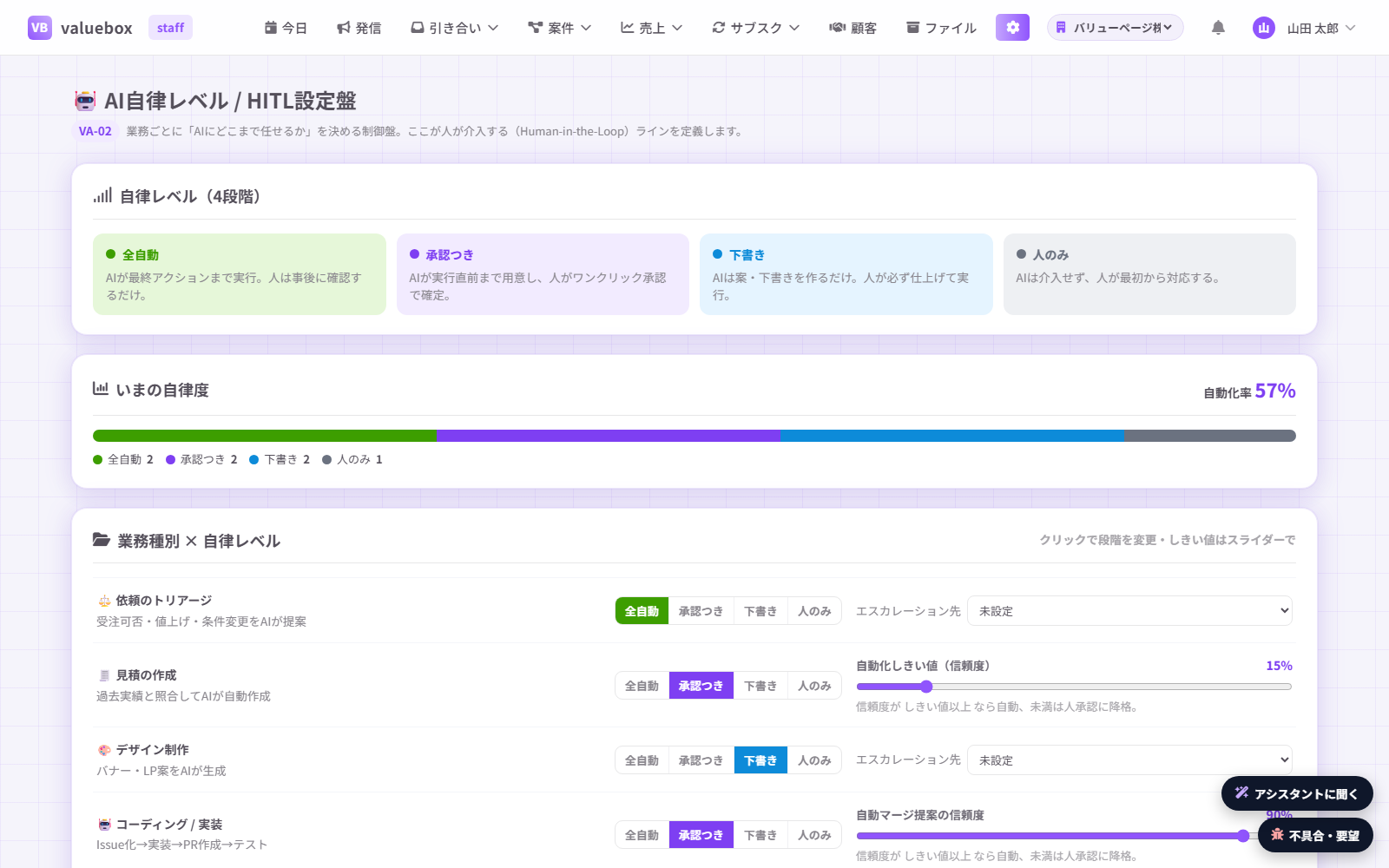
お客様へのメールを、AIが勝手に送ることはありません。お客様への送信、請求書の発行や入金の記録などお金に関わる操作、本番への反映、削除、権限の変更は、どの設定でも人が押すまで行われません。
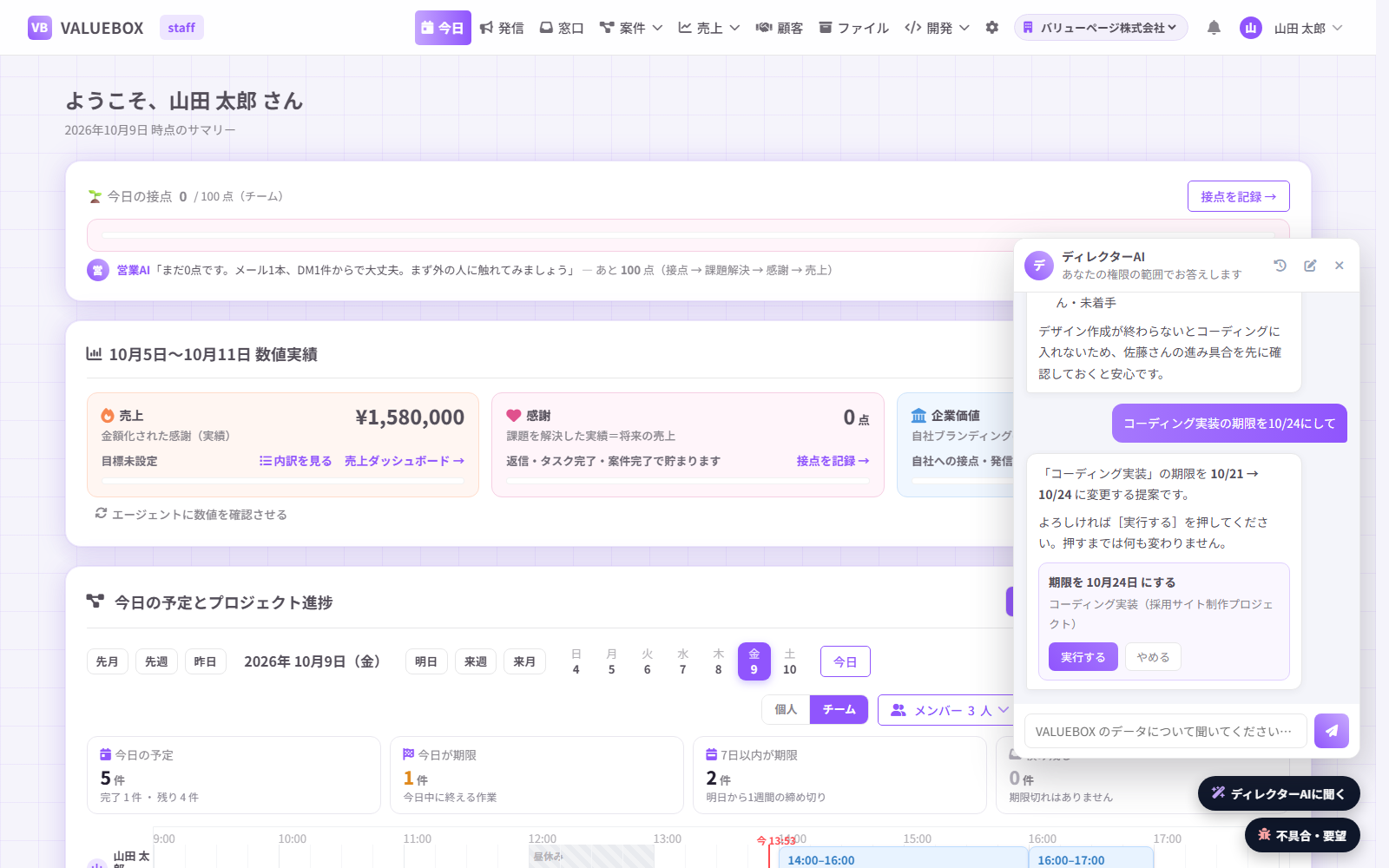
お問い合わせの返信案は、人が中身を確かめてから送ります。見積の下書きは明細の表に入るだけで、保存・確定するのは人です。社内アシスタントにタスクの期限の変更などを頼んだときも、まず変更の提案を出し、[実行する]を押すまでは何も変わりません。
ただし、AI社員にチャットから仕事を頼んだときは、タスクや見積・メールの下書きのように、取り消せてお客様に届かない記録は、AIがそのまま作れます。最初はこの「記録・下書き」が「自動」になっています。記録を作る前にも人が確かめたい場合は、設定の「権限 › 承認の決まり」で「人が押す」に変えられます。
詳しくはAIに任せるをご覧ください。
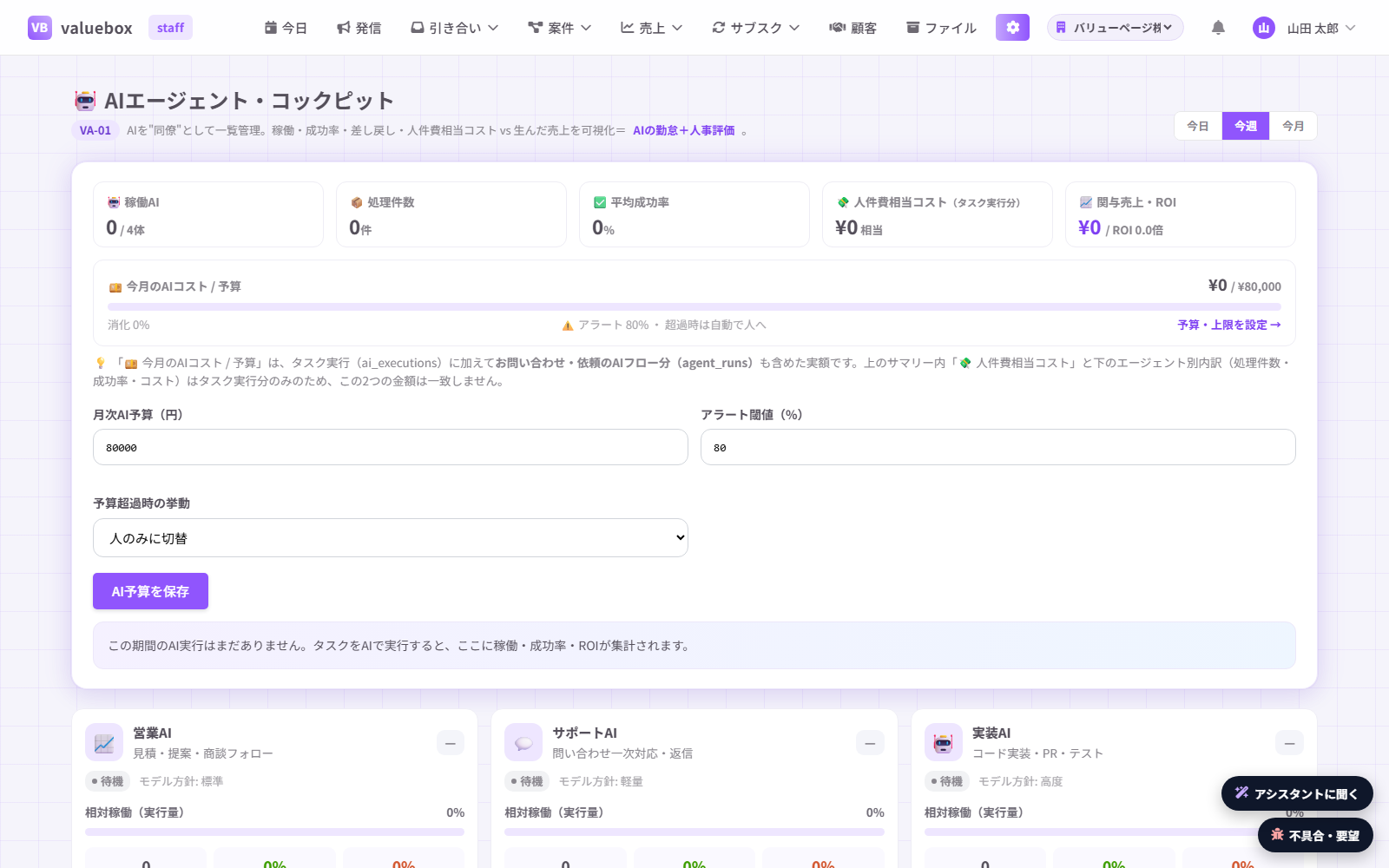
VALUEBOX のAIは、貴社で契約した Claude・GPT・Gemini のAPIキーで動きます。AIの費用は貴社の契約に直接かかるため、何にいくら使ったかが分かります。
キーは暗号化して保存します。月のAI予算を決めておけば、上限に達したところでAIの実行を止められます。
詳しくはAIのキーを自社で持つをご覧ください。
AIは、貴社で登録したAPIキーを使い、各AIの提供元(Anthropic・OpenAI・Google)へ直接送ります。
AIに送る前に、VALUEBOX に登録済みの社員・取引先・担当者の名前や、メールアドレス・電話番号・郵便番号・口座番号などを伏せ字に置き換えます。返信の下書きのように宛名が要るときも、AIには伏せ字のまま渡し、返ってきた文章で元の名前に戻します。
ファイルの画像や留守電の録音は、画像・音声のまま送るため伏せられません。外部のAIに送りたくない場合は、設定でAIへの送信そのものを止められます。詳しくはAIに渡す前に個人情報を伏せるをご覧ください。
お使いの管理表にどんな項目があるかをお聞かせください。そのまま移せるか、形を変える必要があるかを含めてご回答します。
案件・取引先・請求といった基本の情報は、VALUEBOX 側にも同じ考え方の入れ物があります。
使えます。Claude・ChatGPT・Cursor などをVALUEBOXにつなぐと、そのAIとの会話の中で、案件やタスクの状況を尋ねたり、まとめさせたりできます。
つなぐための鍵ごとに、読むだけにするか、書き込みも許すかを分野ごとに選べます。鍵には有効期限(30日・90日・1年)があり、発行した人が退職・休職すると、その人の鍵は使えなくなります。つなぎ方は、AIごとに画面でご案内します。
詳しくはいつものAIから使うをご覧ください。
ご利用になる人数や使い方に合わせて、個別にご案内しております。
お手数ですが、お問い合わせからご連絡ください。
貴社の状況をお伺いしたうえで、お見積りをお送りいたします。