Feature / Dev

開発

GitHubとつないで、取引先のサイトのコードを直します。サイトで使う部品と色の決まり、見た目への指摘も、ここでまとめます。

GitHub連携

設定の「連携」から、会社のGitHubの組織にVALUEBOXのGitHubアプリを入れます。入れるときに、VALUEBOXから使うリポジトリだけを選べます。つながっているかの再確認と、連携の解除も同じ画面でできます。

取引先の「連携」の欄で、会社のGitHubで読めるリポジトリを探し、その取引先に結びつけます。取引先のサイトごとに結ぶこともできます。1つのリポジトリを結べるのは、1つの取引先だけです。

結んだリポジトリは、コード修正で直す先になります。ChatGPTやClaudeなどのいつものAIをVALUEBOXにつないでいれば、結びつけをAIに頼むこともできます。
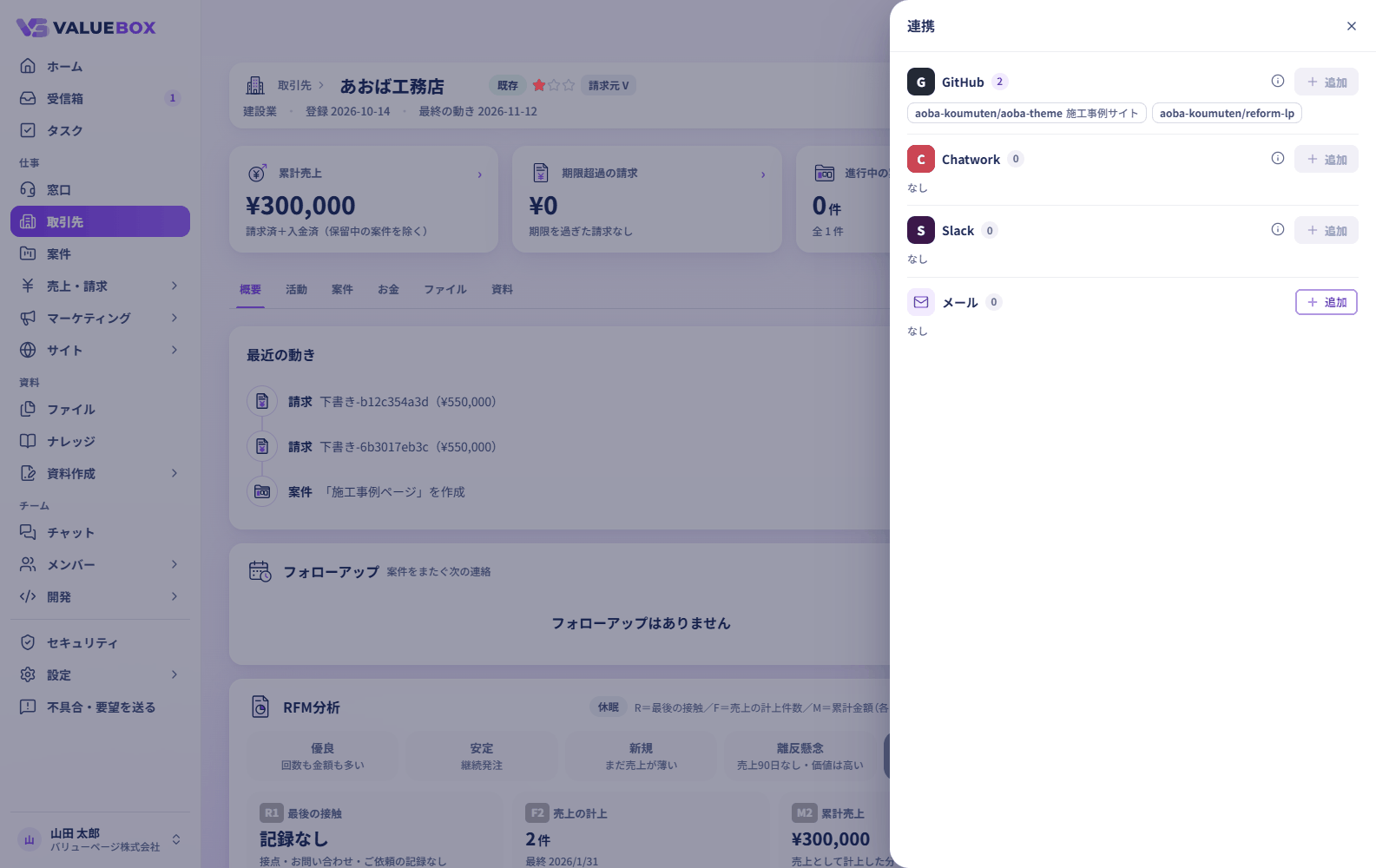
取引先の連携のパネル。GitHubに2つのリポジトリが結ばれ、1つには施工事例サイトの札が付いている。Chatwork・Slack・メールの欄も並んでいる
  • 会社のGitHubに入れて、使うリポジトリを選ぶ
  • 取引先ごとにリポジトリを結ぶ
  • サイトごとにも結べる
  • いつものAIからも結びつけられる

コード修正

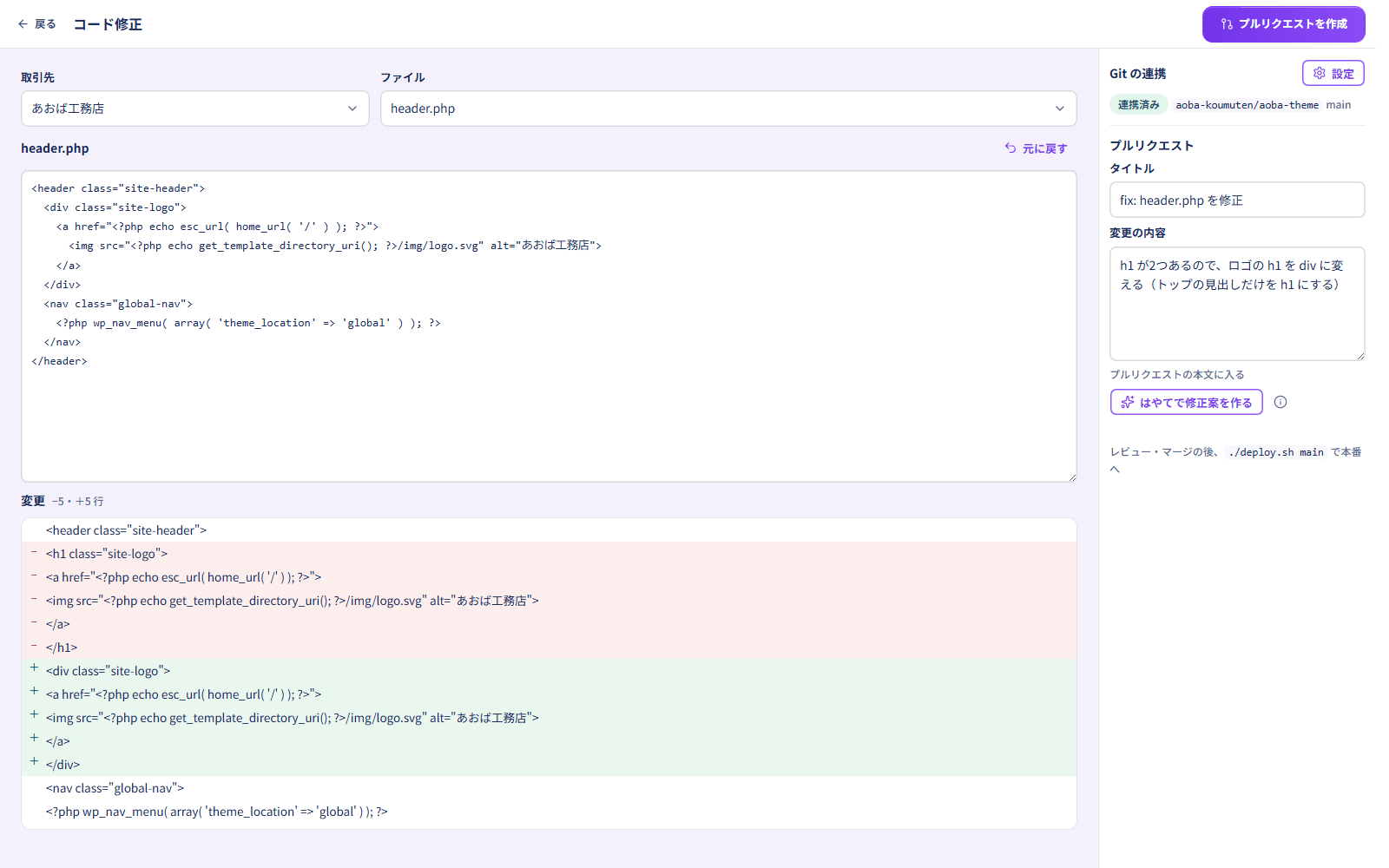
取引先に結んだリポジトリから、PHP・CSS・JavaScript・HTMLのファイルを選び、「h1 が2つあるので、ロゴの h1 を div に変える」のように直してほしいことを書くだけで、AIが修正案を作ります。1回に直すのは1ファイルです。

修正案は、変えた行だけが分かる形で並びます。中身を確かめて「プルリクエストを作成」を押すと、新しいブランチに修正をコミットし、レビュー用のプルリクエストを作ります。取り込んで公開するかどうかは、GitHubの上で人が決めます。

コードはそのままAIに渡すため、名前や連絡先の伏せ字はかかりません。使うには、AIのキーの登録が要ります。

コード修正の画面。取引先・対象ファイル・修正指示を入れ、AIが作った修正案の変更箇所が削除と追加で色分けされて並んでいる
  • 直したいことを言葉で書く
  • 変えた行だけを並べて見せる
  • ブランチを作ってプルリクエストまで
  • 取り込むかは人が決める

デザインシステム

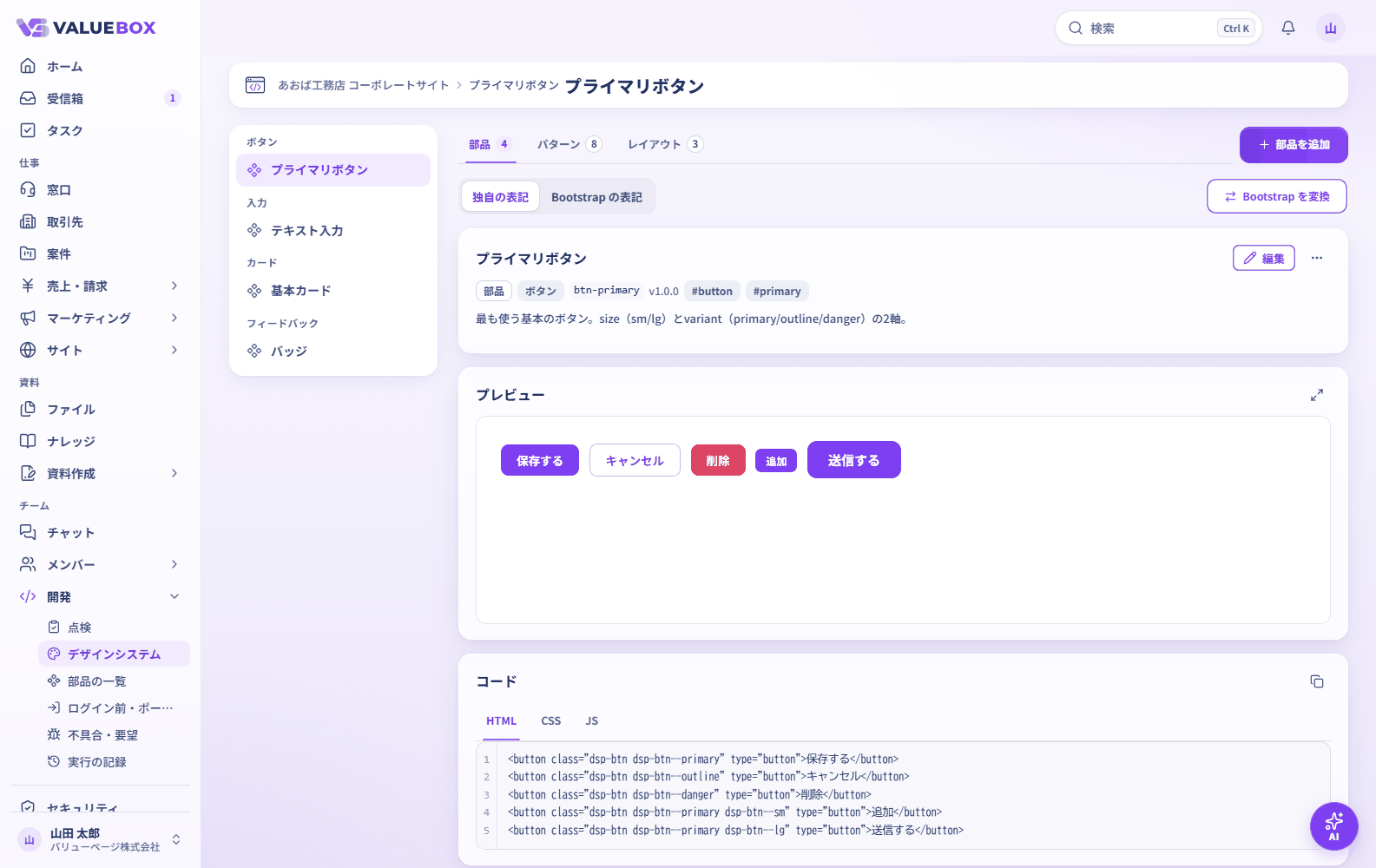
サイトごとにデザインシステムを作り、色などの決まり(デザイントークン)と、ボタン・入力欄・カードなどの部品を登録します。部品は「コンポーネント」「パターン」「レイアウト」に分かれ、プレビューとHTML・CSS・JavaScriptのコードを並べて見られます。

作るときに、ヒーロー・FAQ・料金プランなどの標準のパターンを最初から入れておけます。Bootstrapで書いたHTMLを、そのデザインシステムの書き方に置き換えることもできます。

部品を直すと版が積み重なり、前の版に戻せます。まとめたCSSはAPIから取り出せ、いつものAIからも部品を読み書きできます。

デザインシステムの画面。左にボタン・入力・カード・バッジの部品が並び、右に選んだボタンのプレビューとHTMLのコードが表示されている
  • 色などの決まりと部品をまとめる
  • プレビューとコードを並べて見る
  • 標準のパターンを最初から入れられる
  • 版が残り、前の版に戻せる

ビジュアルFB

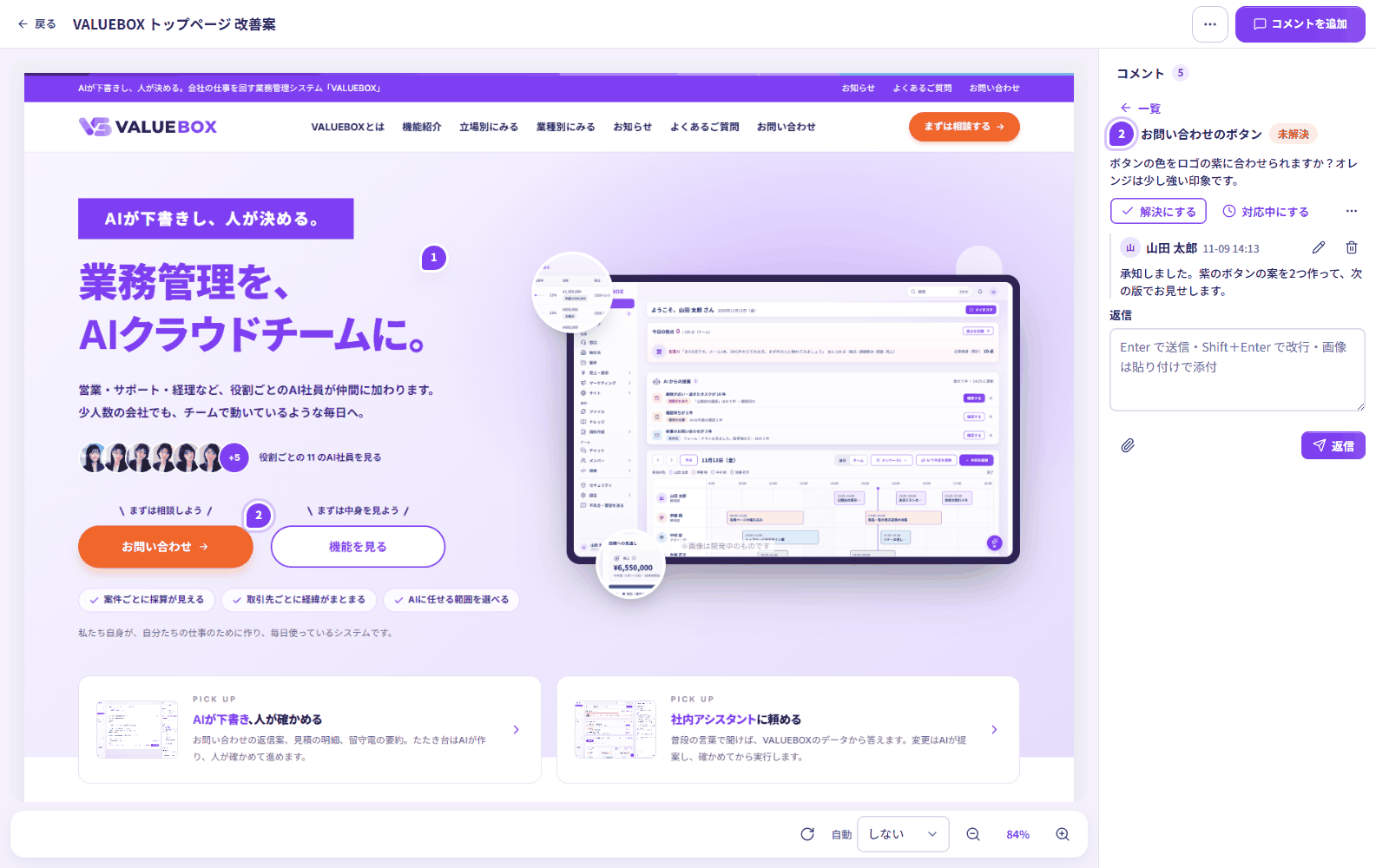
サイトのURLを指定してボードを作ると、VALUEBOXの画面の中にそのサイトが開きます。直してほしいところを押してピンを立て、「ボタンの色をロゴの緑に」のように書き込みます。画像は貼り付けて添えられます。

指摘には、それぞれ返信を付けてやりとりできます。状態は「未解決・対応中・解決済」で切り替え、解決したものは一覧から隠せます。取引先を決めたボードなら、指摘をそのまま案件のタスクにできます。

Figmaをつないでいれば、Figmaのフレームの画像の上にもピンを立てられ、Figmaに書かれたコメントも並べて見られます。

ビジュアルFBの画面。VALUEBOX のトップページの画像に番号つきのピンが立ち、右の欄で「お問い合わせのボタン」への指摘と返信、解決にする・対応中にするのボタンが並んでいる
  • サイトの画面に直接ピンを立てる
  • 指摘ごとに返信と画像を残す
  • 未解決・対応中・解決済で管理
  • 指摘をそのまま案件のタスクに

まずは、
お話を聞かせてください

お問い合わせ
まずは相談する