役割ごとのAI
営業・実装・サポート・経理。役割ごとにAIを置き、それぞれに「何を読ませるか」を割り当てられます。取引先ごとの情報と、全社共通のナレッジを組み合わせて動きます。
役割ごとに読む情報を変えられるので、営業AIには取引先の事情を、実装AIにはセキュリティや拡張性の指針を、というように使い分けられます。
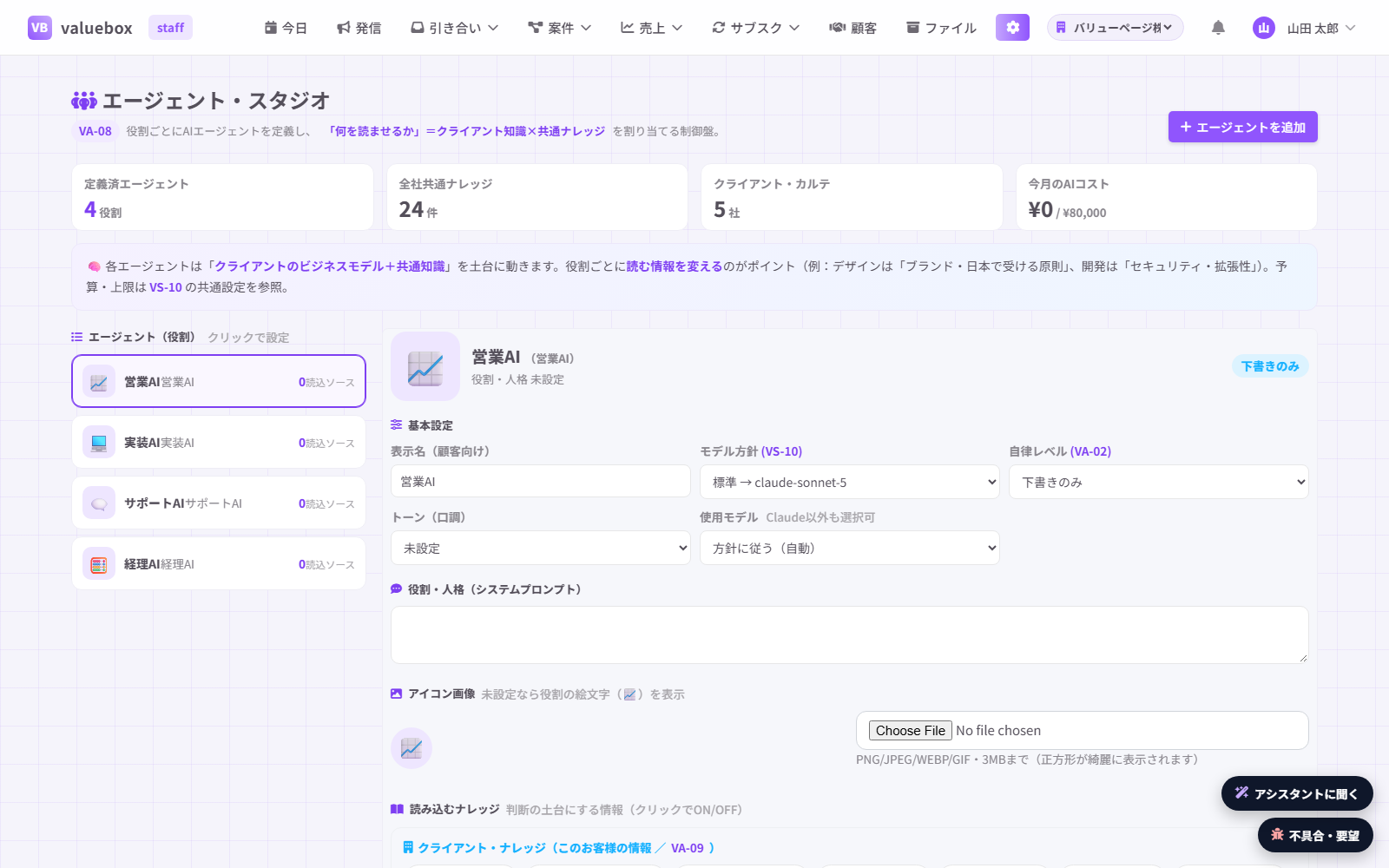
- 営業・実装・サポート・経理の4役割
- 取引先の情報を読ませられる
- 全社共通のナレッジも参照
- 表示名・トーンも設定できる
AIが下書きし、人が決める。会社の仕事を回す業務管理システム「VALUEBOX」
Feature / AI
業務ごとに、AIへどこまで任せるかを自分で決められます。
営業・実装・サポート・経理。役割ごとにAIを置き、それぞれに「何を読ませるか」を割り当てられます。取引先ごとの情報と、全社共通のナレッジを組み合わせて動きます。
役割ごとに読む情報を変えられるので、営業AIには取引先の事情を、実装AIにはセキュリティや拡張性の指針を、というように使い分けられます。
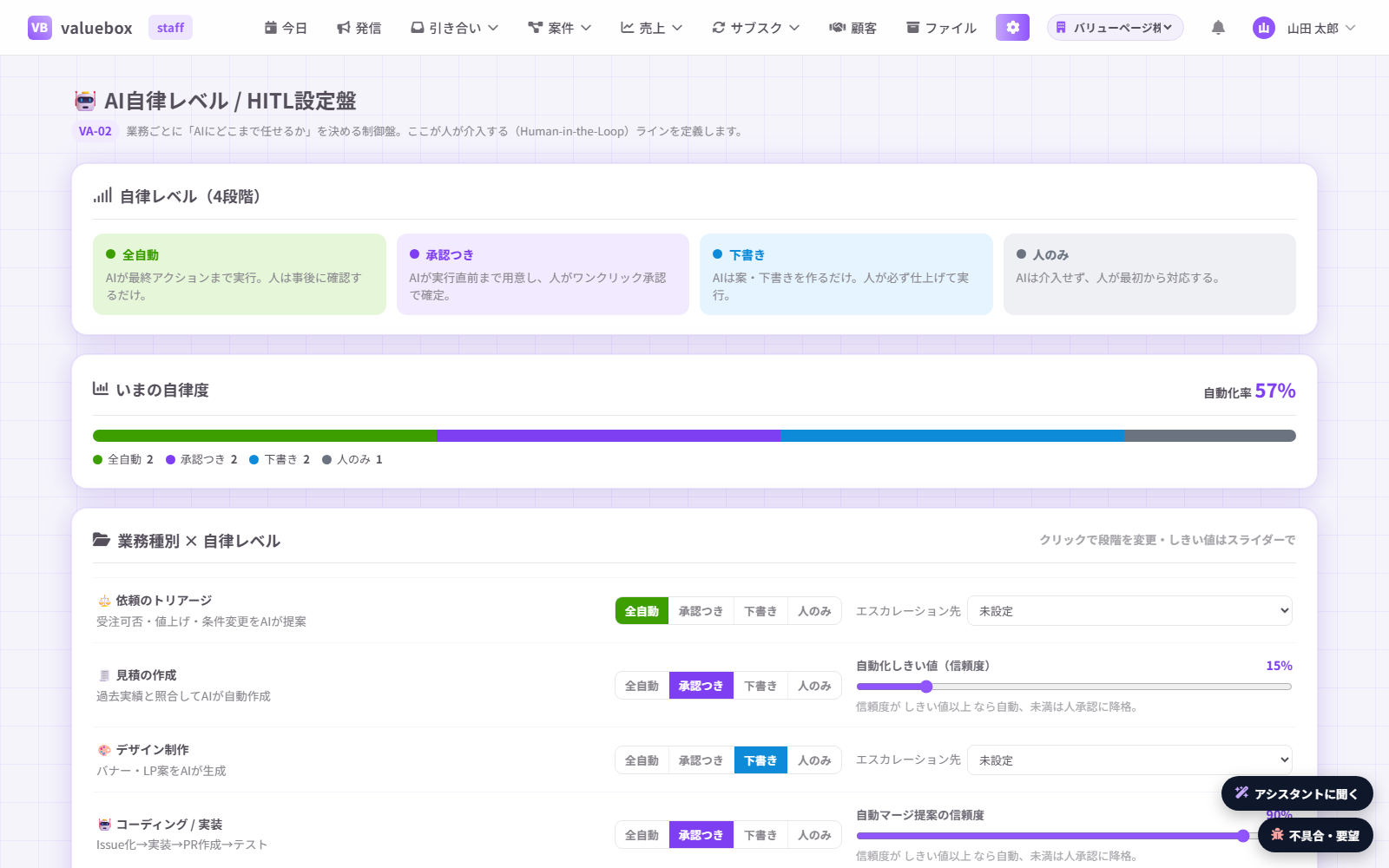
AIにどこまで任せるかを、全自動・承認つき・下書き・人のみの4段階で業務ごとに決められます。見積の作成やコーディングなど、業務の性質に合わせて選べます。
任せすぎて不安な業務は「承認つき」や「下書き」にしておき、慣れてきたら「全自動」へ引き上げる、といった調整もいつでもできます。人が介入するラインは自分で引けます。
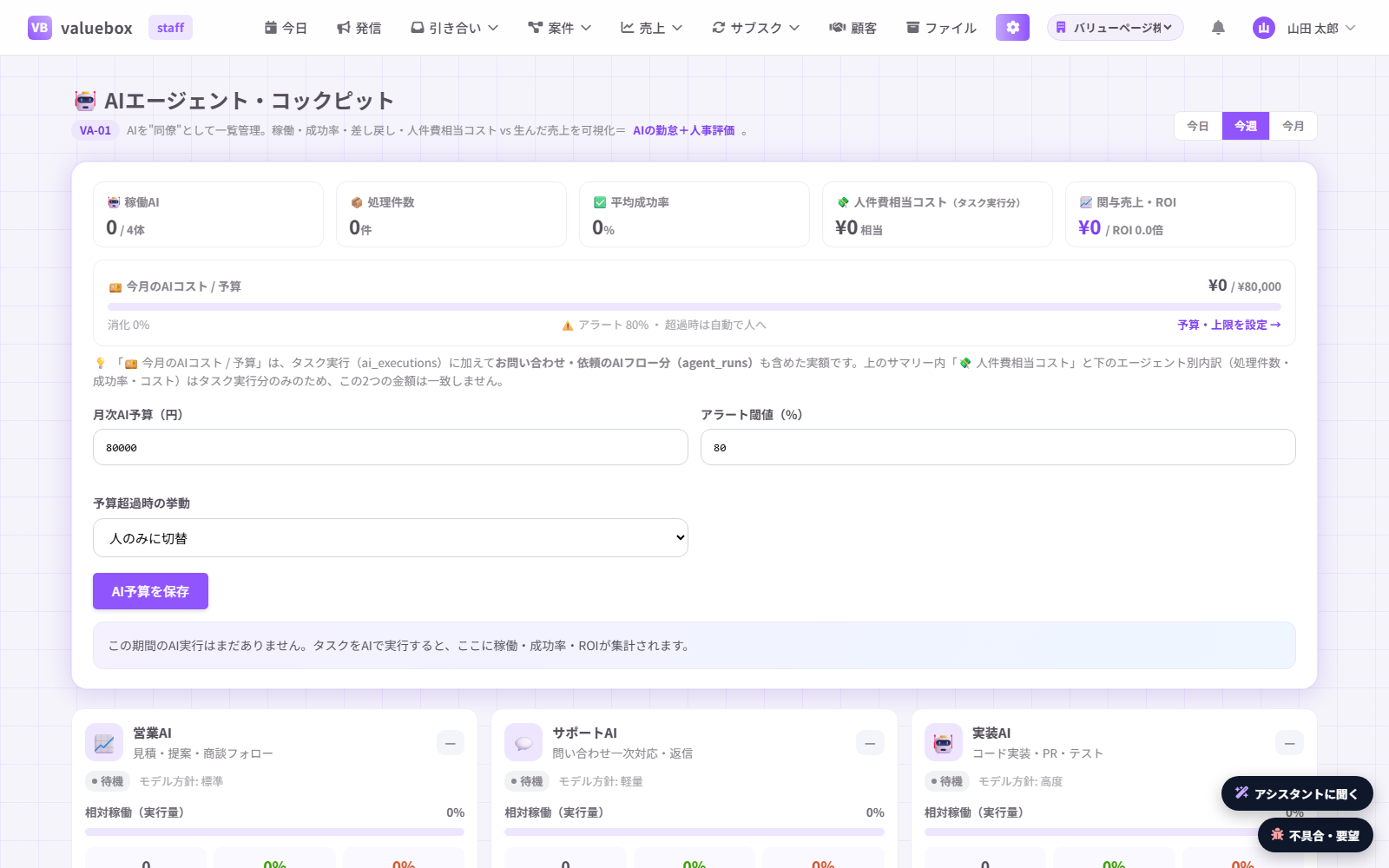
AIの稼働・処理件数・成功率と、かかった費用・関与した売上を、ひとつの画面で見られます。「働かせているのに見えない」状態にしません。
月ごとのAI予算と、超えたときの動き(自動で止める・人に切り替える・通知だけにする)を決められます。使うほど費用が増えるAIだからこそ、上限を自分で持てるようにしています。
どの画面からでも、右下のボタンから「締め切りが近いタスクは?」「いま誰の手が空いてる?」のように普段の言葉で聞けます。タスク・案件・取引先・お問い合わせ・売上などを調べて答え、元の画面へのリンクも添えます。
答えるのは、聞いた人が画面で見られる範囲だけです。タスクの期限や担当の変更を頼むと、まず変更の提案を出し、[実行する]を押すまでは何も変わりません。
![社内アシスタントの画面。締め切りが近いタスクを聞くと3件を答え、期限の変更を頼むと[実行する][やめる]のボタンつきで提案している](/product/valuebox/assets/images/screenshots/ai-assistant.png)
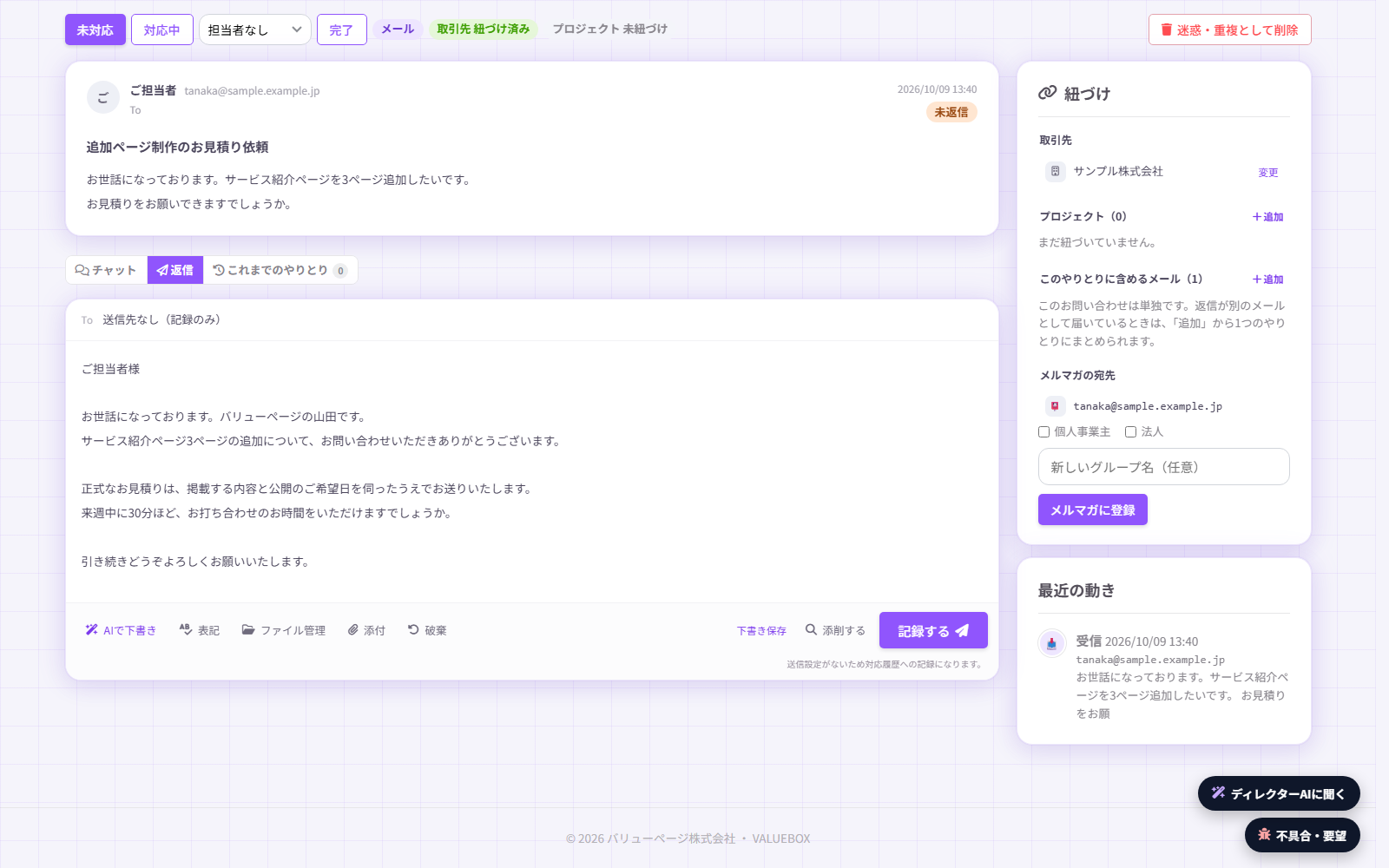
返信の画面で「AIで下書き」を押すと、お問い合わせの内容をもとに返信の下書きを作ります。「日程は確認のうえ折り返す」のように、伝えたいことを一言添えることもできます。
書いた文章の一部だけを「短く」「丁寧に」「やわらかく」直すこともできます。AIに渡す前に、登録しておいた伏せ字のルールで個人情報などを伏せます。送るのは、人が中身を確かめてからです。
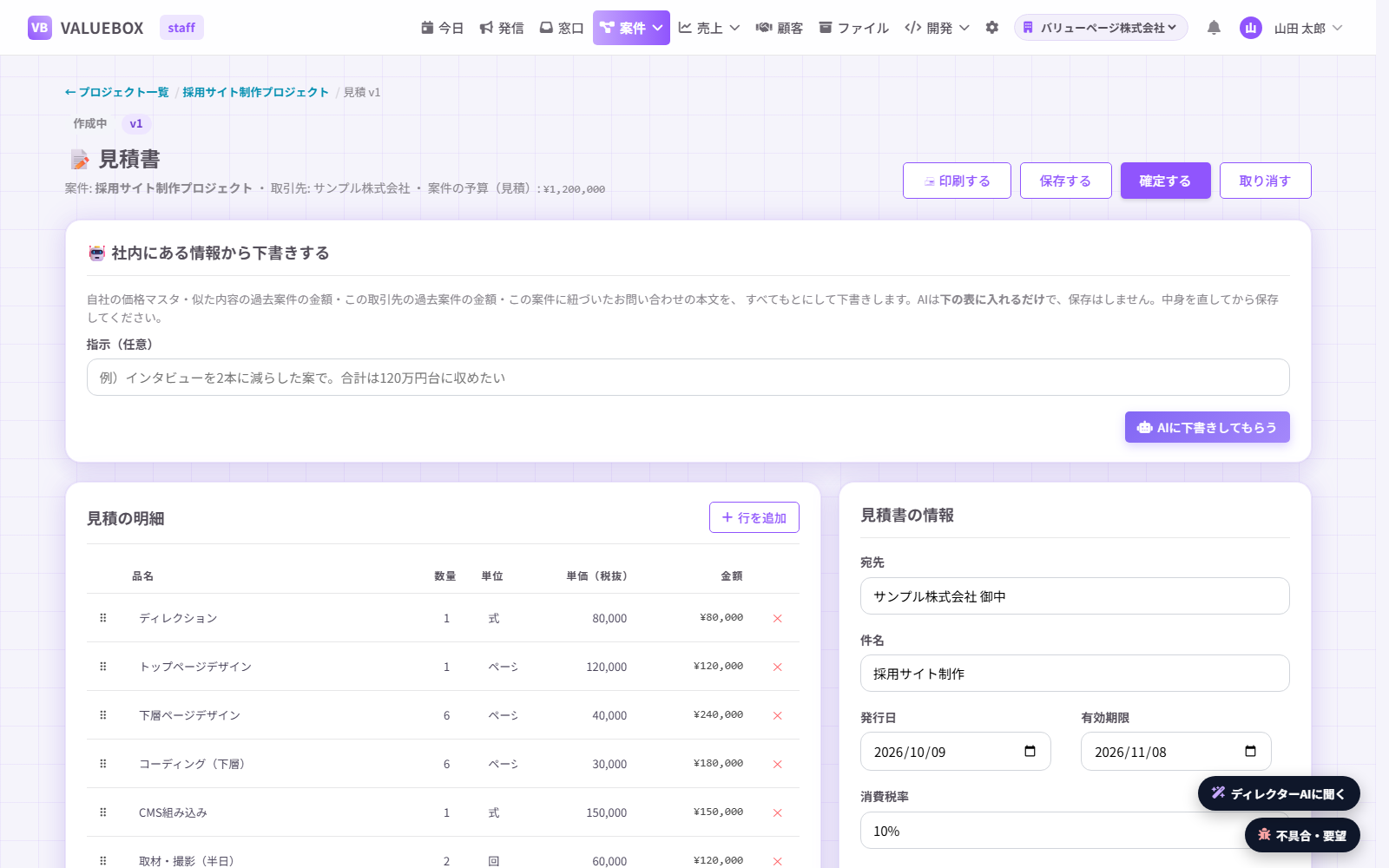
見積書の画面で「AIに下書きしてもらう」を押すと、自社の価格表、似た内容の過去案件の金額、その取引先との過去の金額、案件に紐づいたお問い合わせの本文をもとに、明細の下書きを作ります。
「合計は120万円台に収めたい」のような指示も添えられます。AIは明細の表に入れるだけで、保存はしません。中身を直してから、人が保存・確定します。
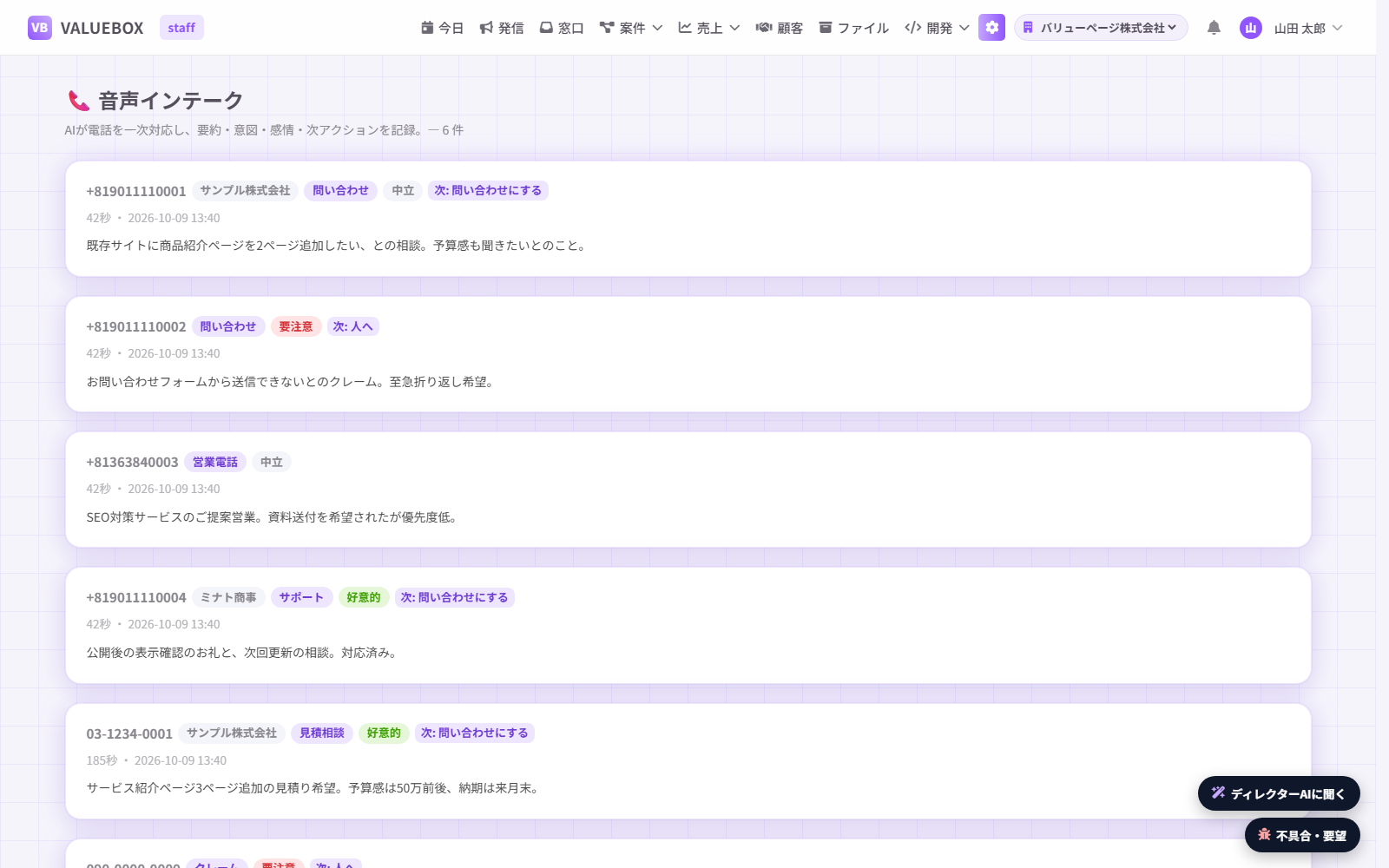
電話に残された伝言を文字にし、用件・要約・相手の様子・折り返しが必要かを整理して並べます。録音を聞き直さなくても、どの電話から対応すべきかが分かります。
取引先の電話番号と結びついていれば、どの取引先からの電話かも表示します。内容はお問い合わせの一覧にも並ぶので、メールやフォームと同じ流れで対応できます。電話の受付には Amazon Connect との連携が必要です。
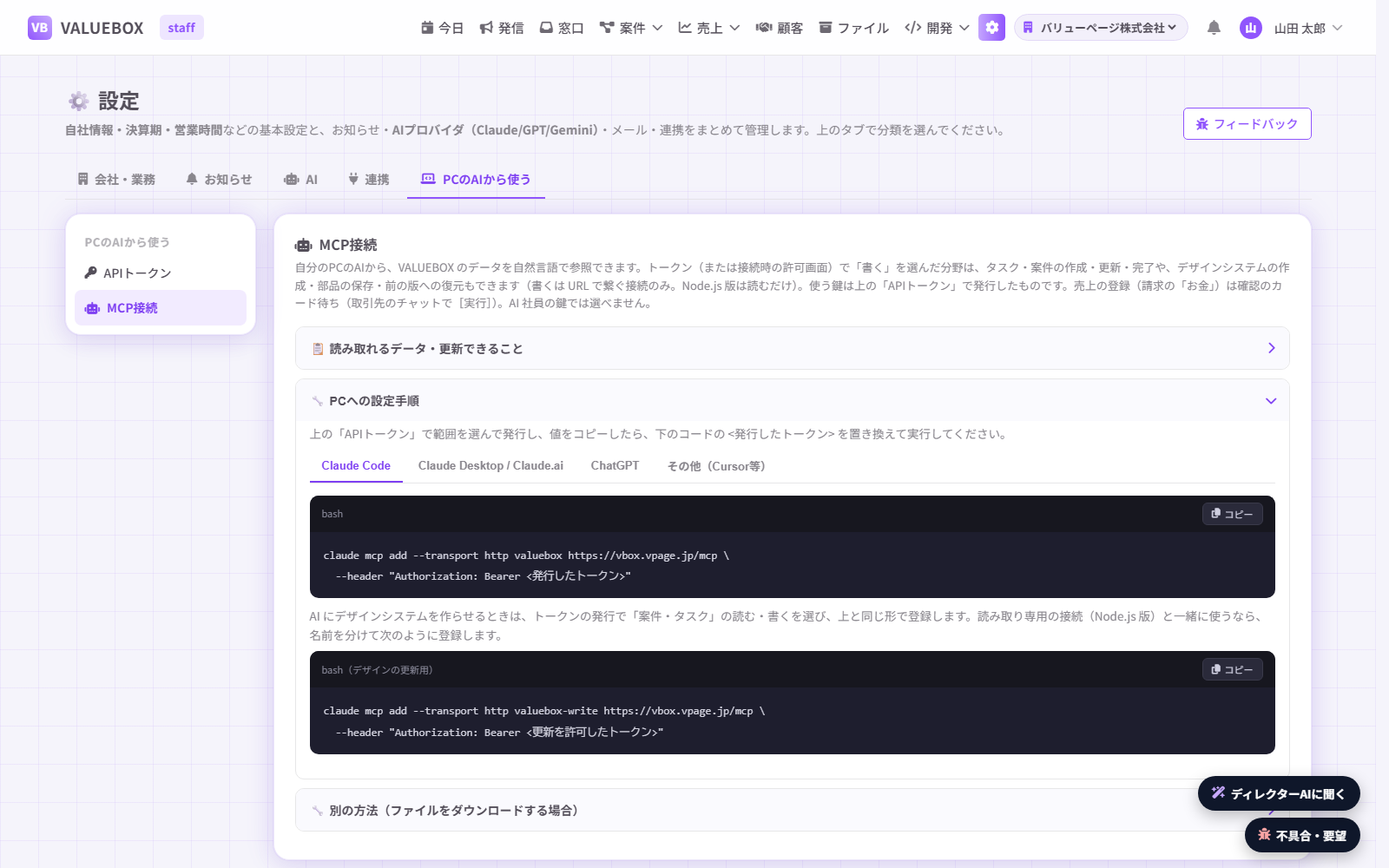
Claude・ChatGPT・Cursor など、普段使っているAIをVALUEBOXにつなげられます。つなぐと、そのAIとの会話の中で、案件やタスクの状況を尋ねたり、まとめさせたりできます。つなぎ方はAIごとに画面に表示されます。
発行する鍵ごとに、読むだけか、書き込みもできるかを分野ごとに選べます。書き込みを許した分野では、タスクや案件の作成・更新・完了もできます。
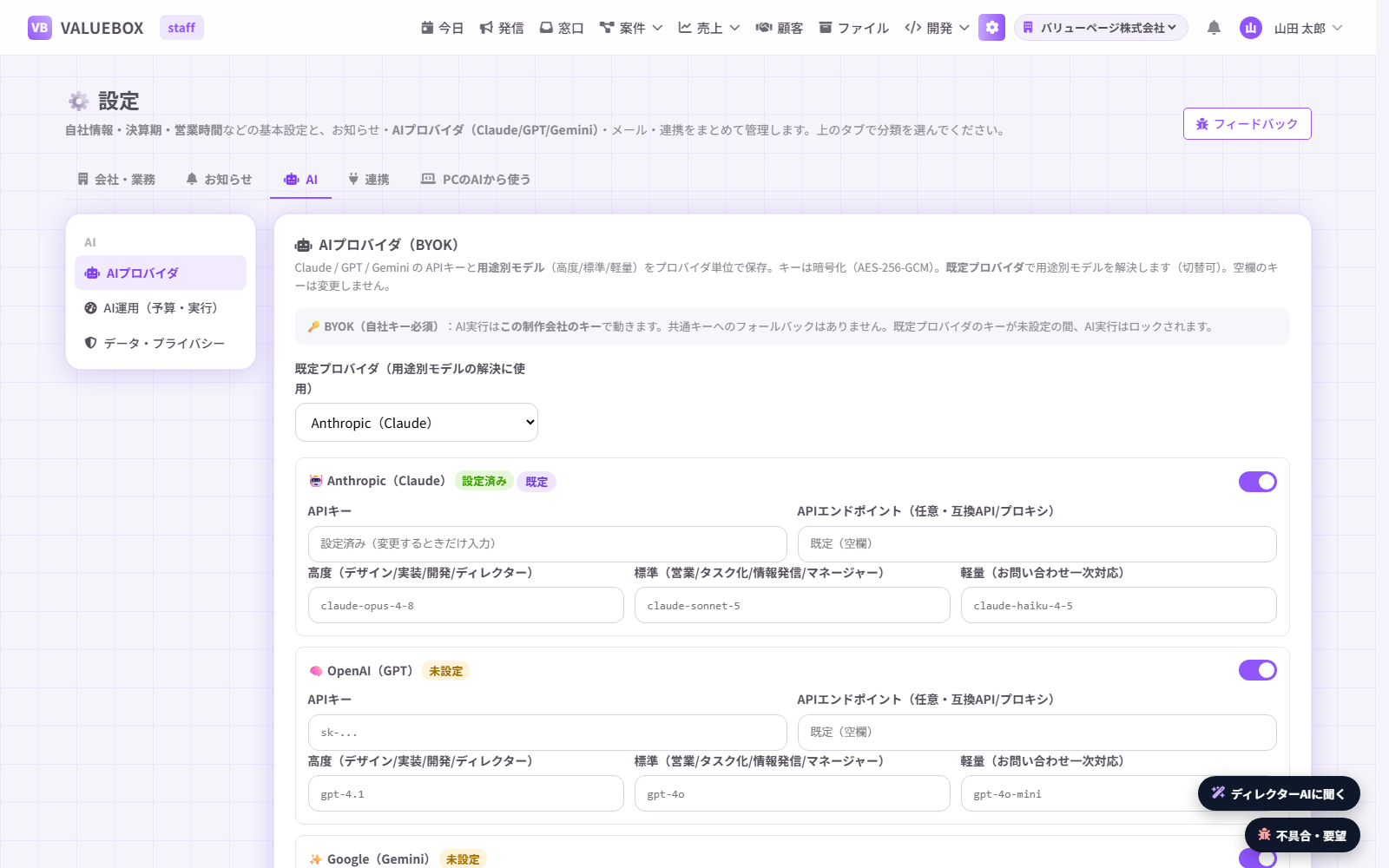
VALUEBOXのAIは、自社で契約した Claude・GPT・Gemini のAPIキーで動きます。キーは暗号化して保存し、用途ごとに高度・標準・軽量のモデルを使い分けられます。
AIの費用は自社の契約に直接かかるので、何にいくら使ったかが分かります。月のAI予算を決めておけば、上限に達したところでAIの実行を止められます。
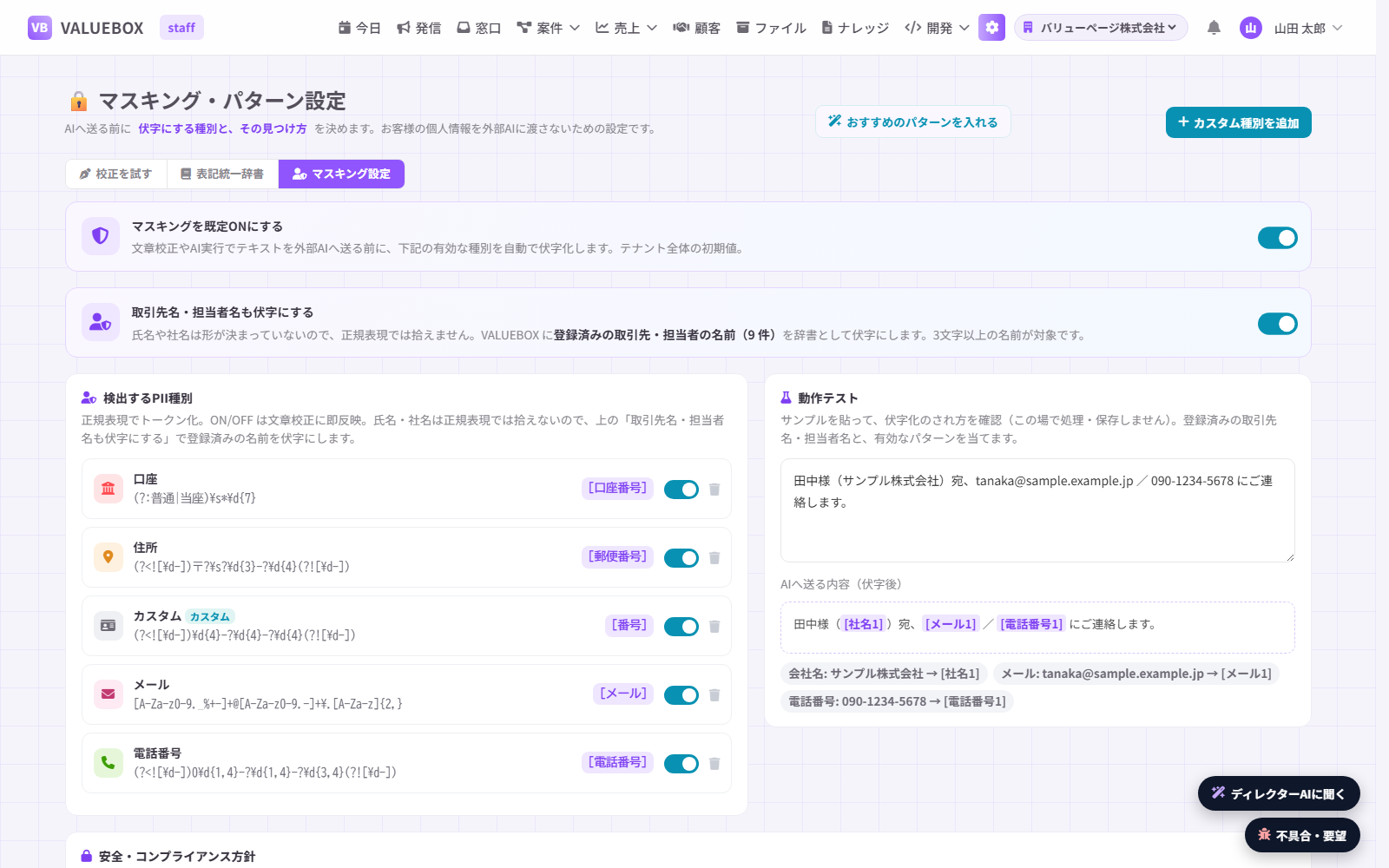
お問い合わせの返信案・見積の下書き・留守電の要約・案件の検討などでは、文章をAIに渡す前に、メールアドレス・電話番号・郵便番号・口座番号などを「[メール]」「[電話番号]」のような伏せ字に置き換えます。
人の名前や社名は形が決まっていないため、VALUEBOX に登録済みの取引先名・担当者名を辞書にして伏せます。伏せる種類はオン・オフでき、自社用の決まりも足せます。
サンプルの文章を貼ると、AIへ送る内容がどう伏せられるかを、その場で確かめられます。