マーケティングダッシュボード
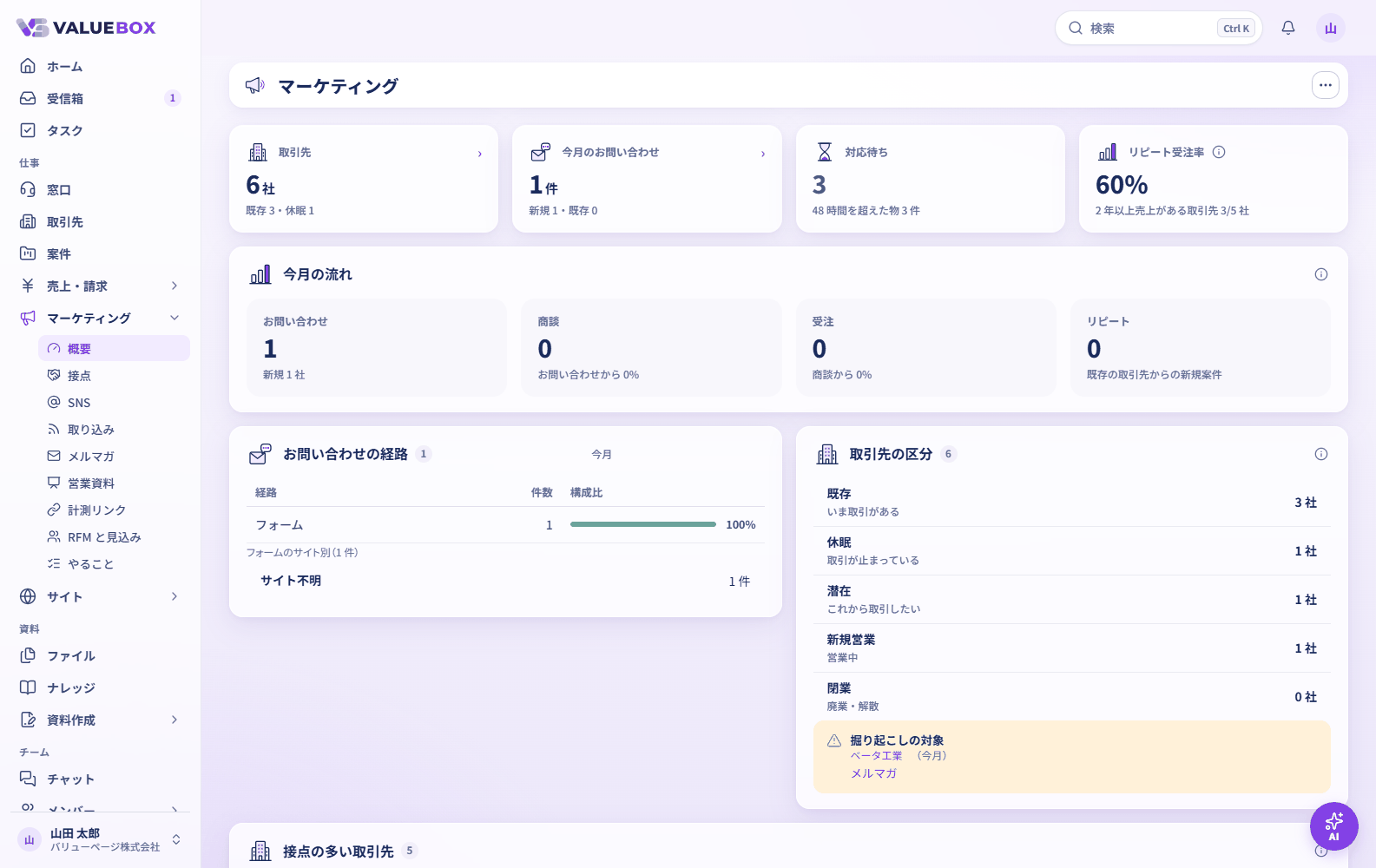
取引先の数(既存・休眠)、今月のお問い合わせ(新規・既存)、対応待ちの件数、2年以上続けて売上がある取引先の割合を、上に並べます。48時間を過ぎても対応していないお問い合わせの数も分かります。
今月のお問い合わせが、どれだけ案件になり、受注し、既存のお客様からの新しい案件につながったかを、件数と割合で並べます。お問い合わせの経路(メール・フォーム・電話など)ごとの件数も見られます。
取引先を既存・休眠・潜在・新規営業などの状況ごとに数え、「休眠」にしている取引先を掘り起こしの候補として出します。「今日の接点100」で記録した接点が多い取引先は、提案のきっかけとして上から並びます。
-
お問い合わせと対応待ちが分かる
-
商談・受注・リピートへのつながり
-
経路ごとのお問い合わせ件数
-
休眠や接点の多い取引先が分かる
ブランド俯瞰
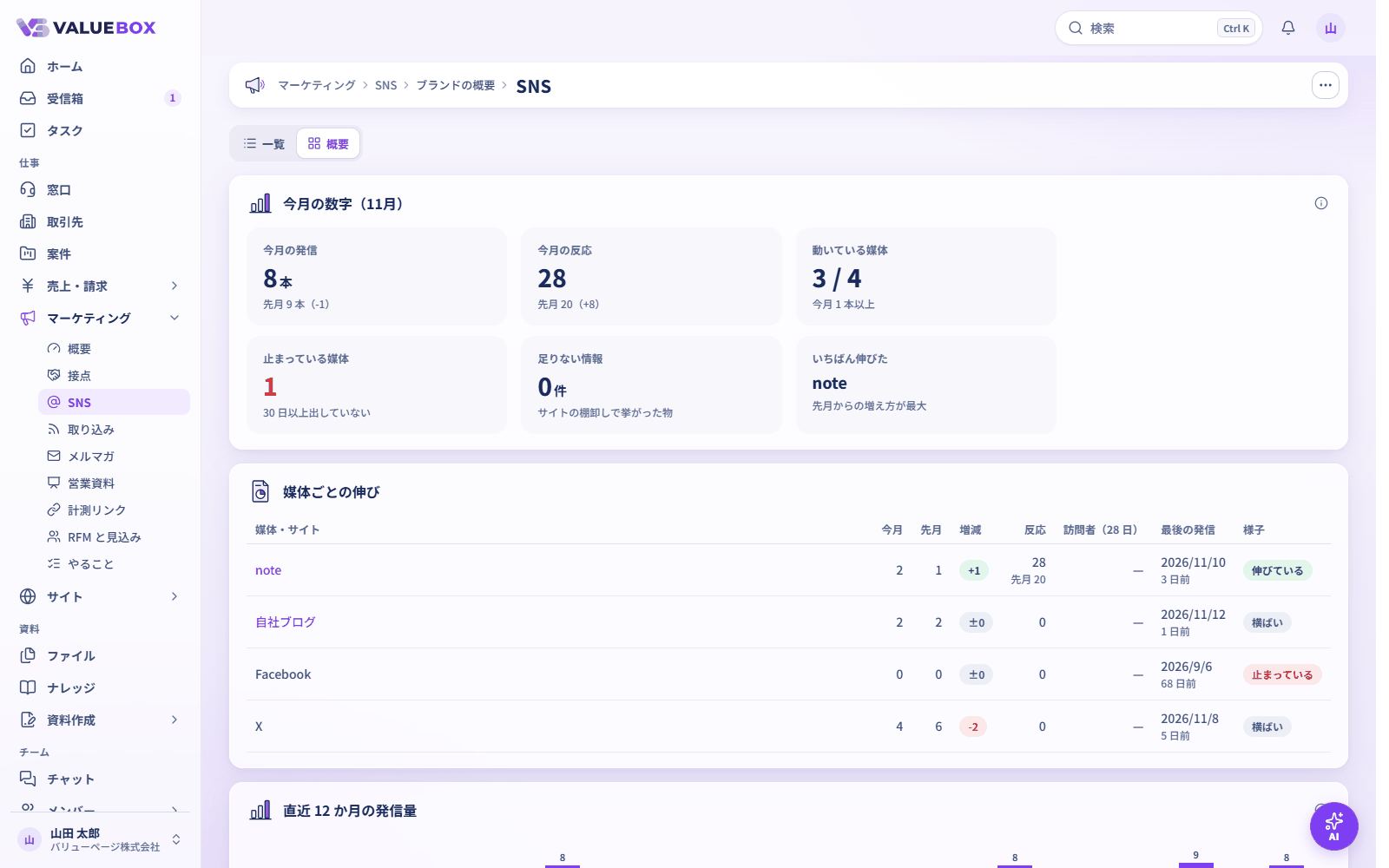
取り込んだブログやnoteの記事、手で記録した投稿をもとに、今月と先月の発信本数、反応(noteのスキなど、媒体から取れるものだけ)、最後に発信した日を媒体ごとに数えます。手で数字を入れる必要はありません。
30日以上発信していない媒体は「止まっている」、先月より増えた媒体は「伸びている」と表示します。直近12か月の発信量もグラフで並びます。GA4 を紐づけたサイトは、訪問者の数も並べられます。
会社全体のブランドゴールの下に、集客・求人・告知・ファン育成などの役割を、どの媒体が受け持っているかを並べます。どの媒体も受け持っていない役割は「未カバー」と表示されるので、手薄なところが分かります。
-
媒体ごとの本数と反応を自動で数える
-
伸びている・止まっている媒体が分かる
-
12か月の発信量をグラフで
-
役割ごとの手薄なところが分かる
やることリスト
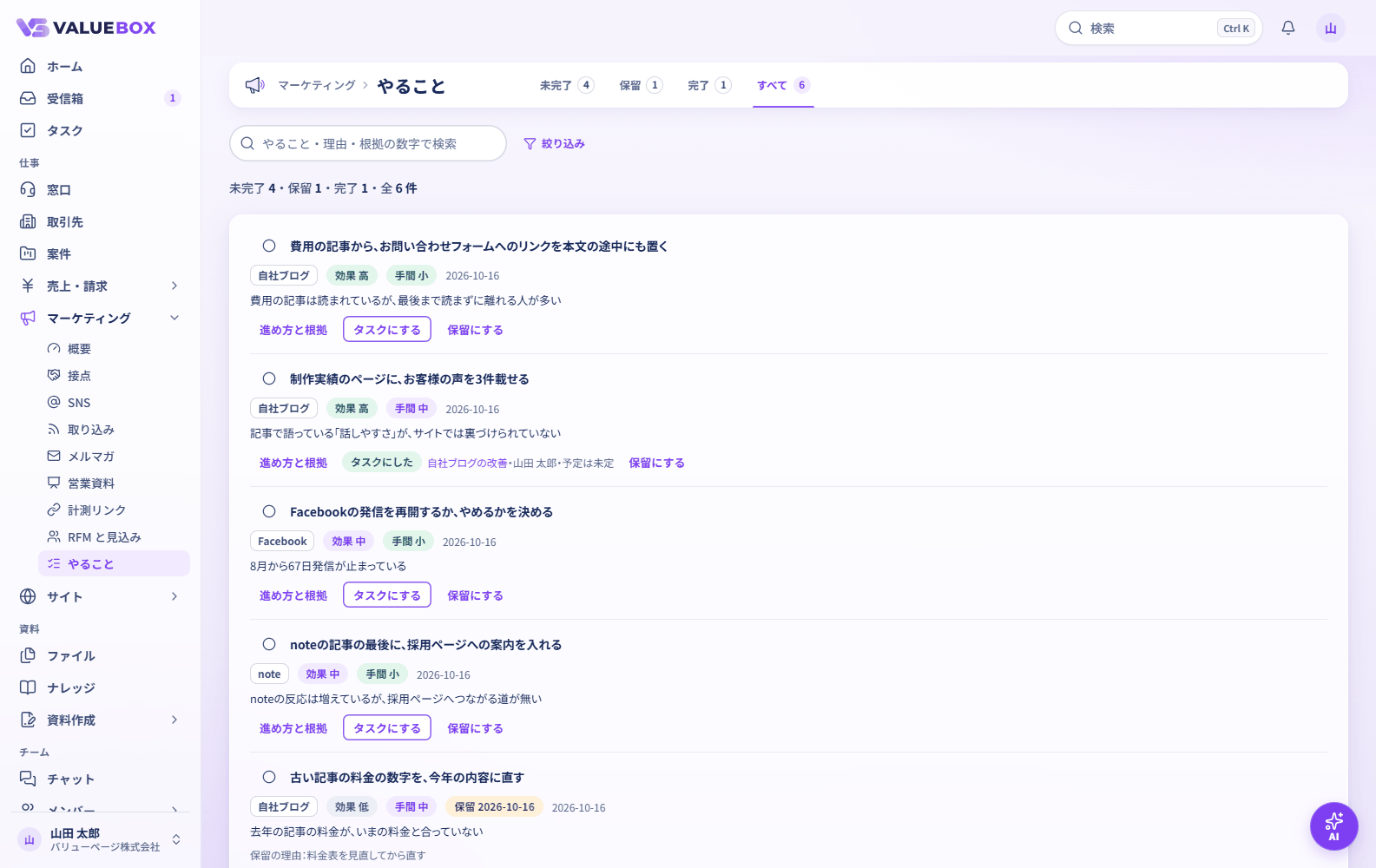
GA4 か Search Console をつないだサイトがあれば、ブランド俯瞰で「AIに出してもらう」を押すと、媒体ごとの発信やサイトの数字をもとに、AIが次にやることの案を出します。案は1件ずつこの一覧に溜まり、対象の媒体・効果の大きさ・手間の大きさ・理由と、進め方や根拠の数字がつきます。効果が高く手間が小さいものから並びます。
やると決めたものは「タスクにする」で、その媒体の持ち主の案件のタスクにできます。どの案件の、誰の仕事になったかも一覧に出ます。済んだらチェックを入れて完了にします。
いまはやらないものは、理由を書いて保留にします。次に案を出すときは、完了や保留の理由を踏まえて別の案が出ます。何をやるかを決めるのは人です。
-
AIの施策の案を1件ずつ溜める
-
効果が高く手間が小さい順
-
タスクにする・保留にするを人が選ぶ
-
保留の理由は次の案に反映
RFM分析
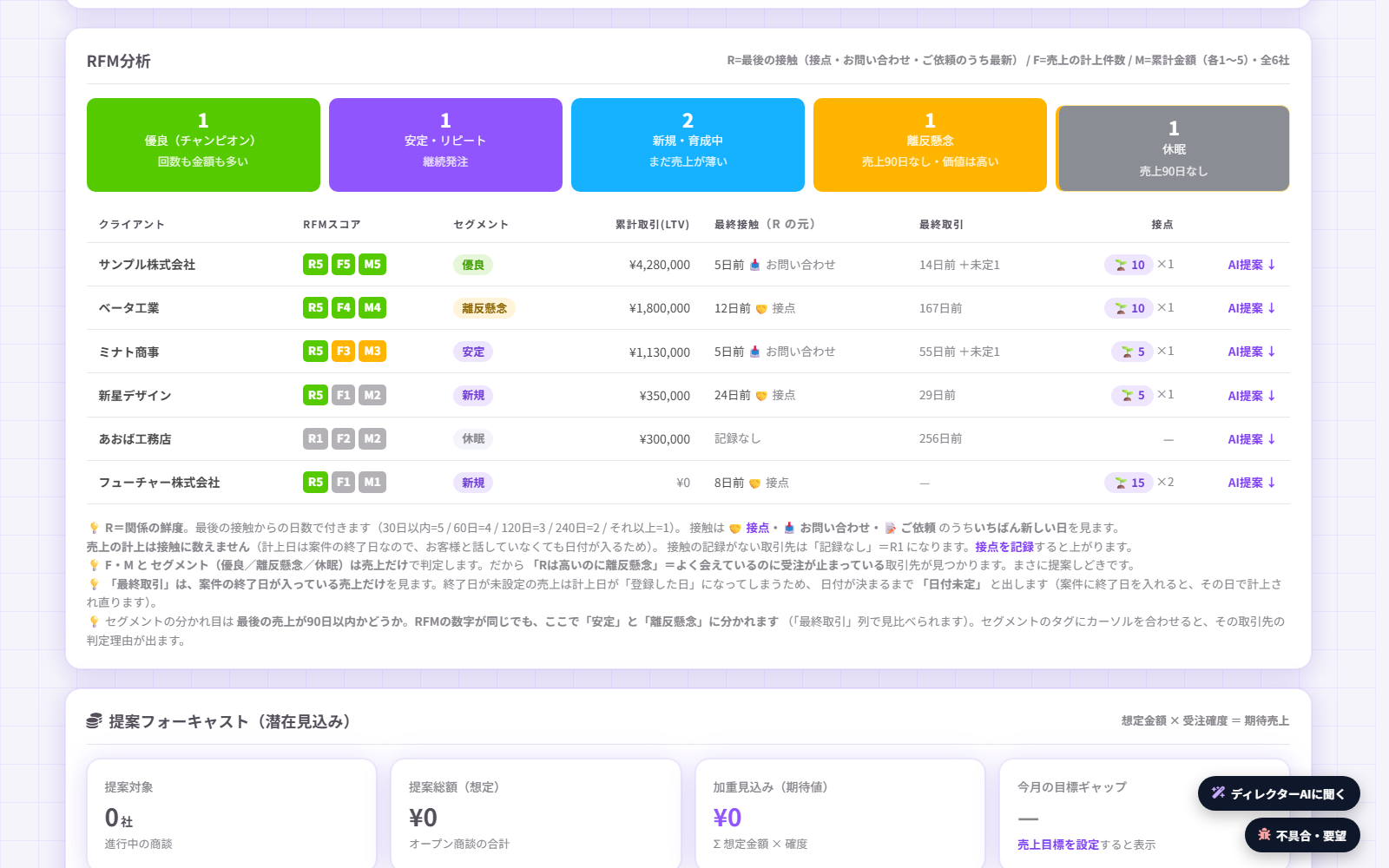
取引先ごとに、最後に接触してからの日数(R)、売上を計上した回数(F)、累計の売上(M)を、1〜5の点数で表します。VALUEBOXに記録した売上と、接点・お問い合わせの記録から計算します。
取引先は、優良・安定・新規・離反懸念・休眠の5つに分かれます。最後の売上から90日を超えると、離反懸念か休眠に移ります。R が高いのに離反懸念の取引先は、よく会えているのに受注が止まっている相手です。
同じ点数とセグメントは、取引先ごとの画面にも表示されます。
-
R・F・Mを1〜5の点数で
-
5つのセグメントに分かれる
-
売上が90日ない取引先が分かる
-
取引先の画面でも同じ点数
今日の接点100
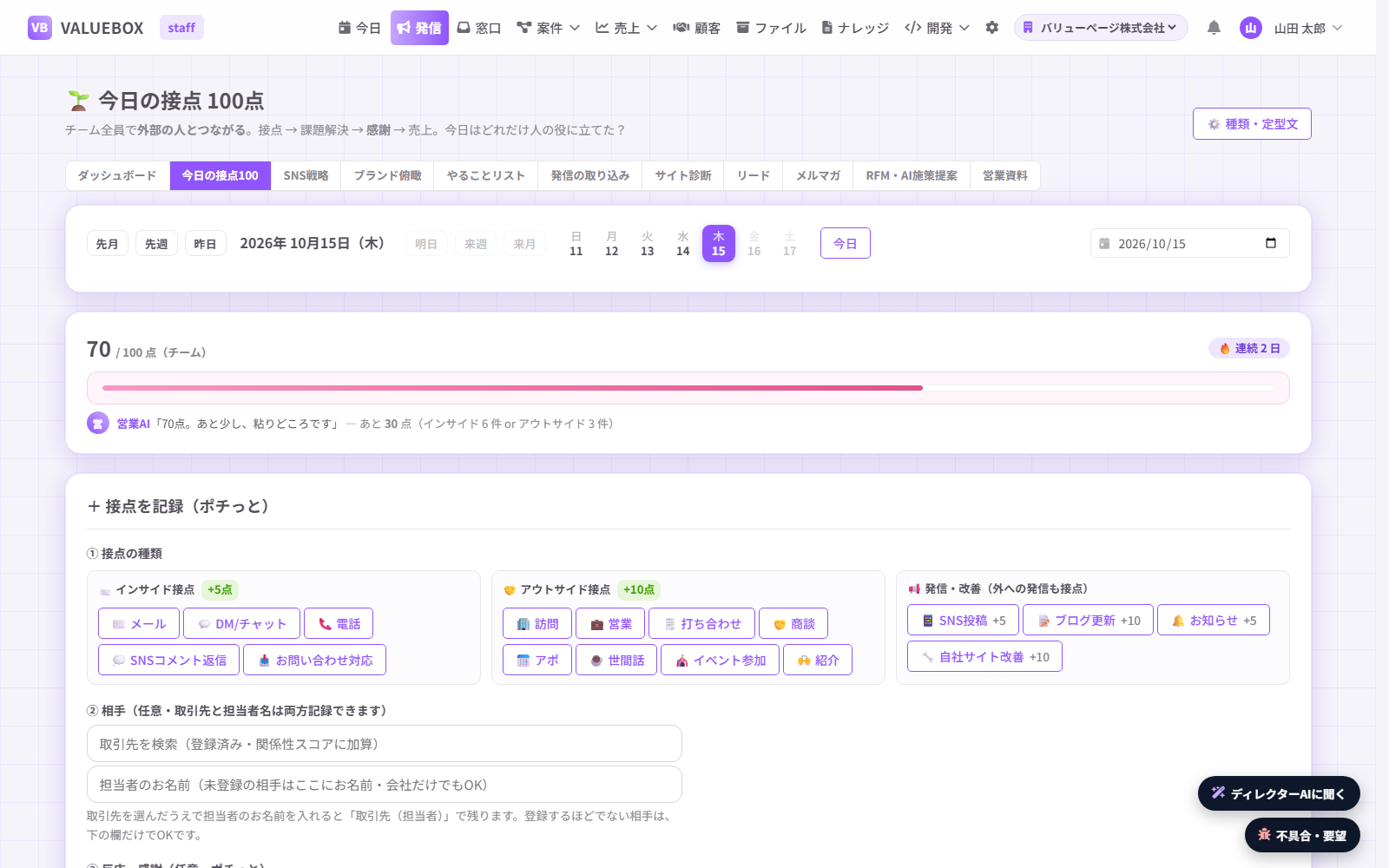
メールや電話は5点、訪問・打ち合わせ・紹介は10点。ブログの更新やSNSへの投稿など、外への発信も接点として数えます。チーム全員の合計で、1日100点を目指します。
記録は、接点の種類・相手・反応(「ありがとうと言われた」など)をボタンで選ぶだけです。お問い合わせに返信したときは、自動で接点として記録されます。
取引先との接点は、RFM分析の「最後の接触」にも使われます。過去の日をさかのぼって見たり、名前やメモで以前の接点を探したりもできます。
-
メール5点・訪問10点で数える
-
記録はボタンを選ぶだけ
-
お問い合わせへの返信は自動で記録
-
100点を続けた日数が分かる
メルマガの宛先
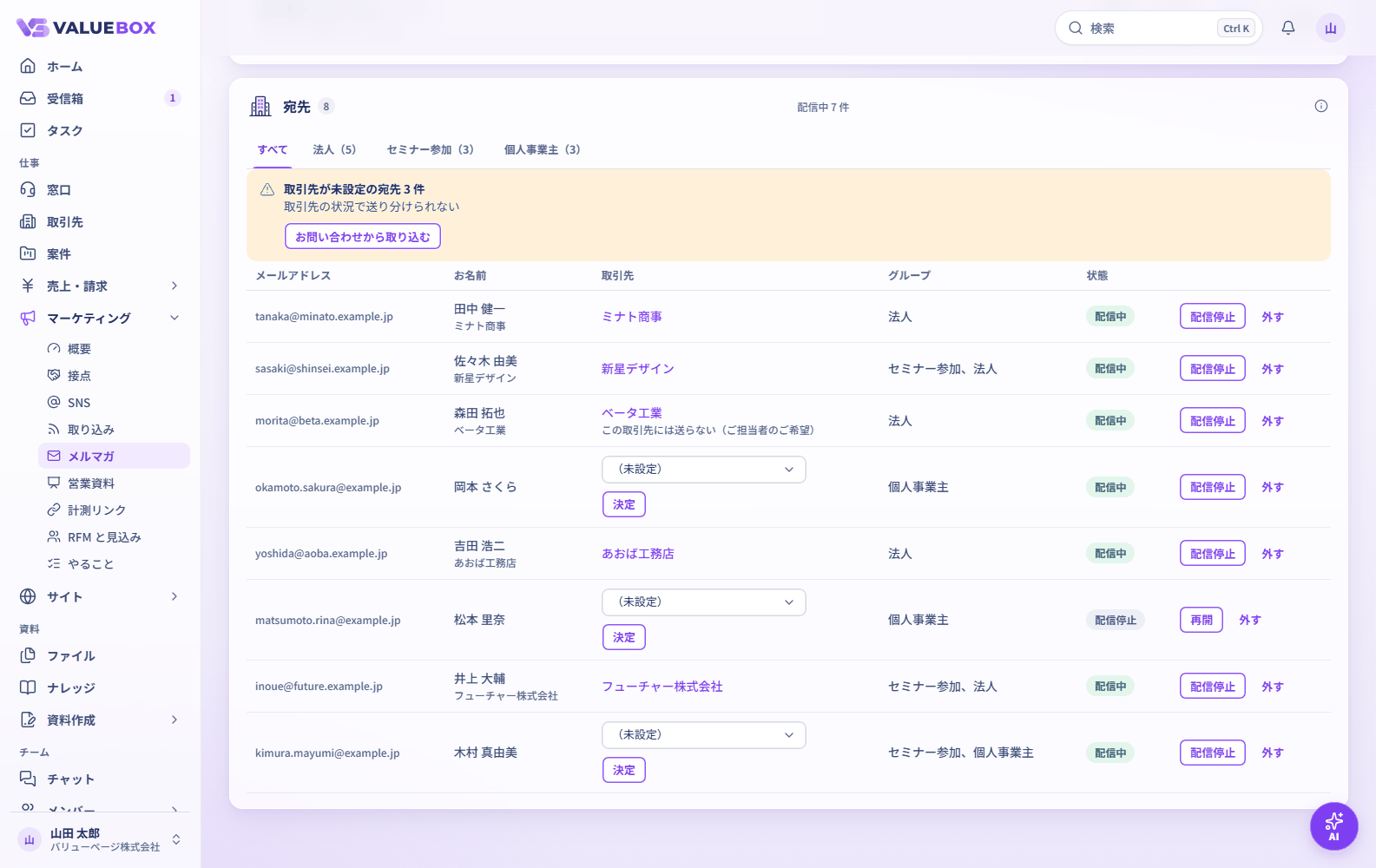
お問い合わせの一覧で行を選び「メルマガに登録」を押すと、その人のメールアドレスが宛先に入ります。フォームから届いたものは本文に書かれたお客様のアドレスを拾い、自社のアドレスは登録しません。
宛先は「法人」「個人事業主」などのグループに分けて、グループごとに絞って見られます。配信を止めたい人は止めておき、あとで再開できます。
宛先には取引先を結びつけられます。元のお問い合わせや連絡先のメールアドレスから、候補の取引先が出ます。取引先ごとに「メルマガを送らない」印を付けておくこともできます。
-
お問い合わせから選んで登録
-
グループに分けて絞り込める
-
配信の停止と再開
-
宛先に取引先を結びつける
計測リンク
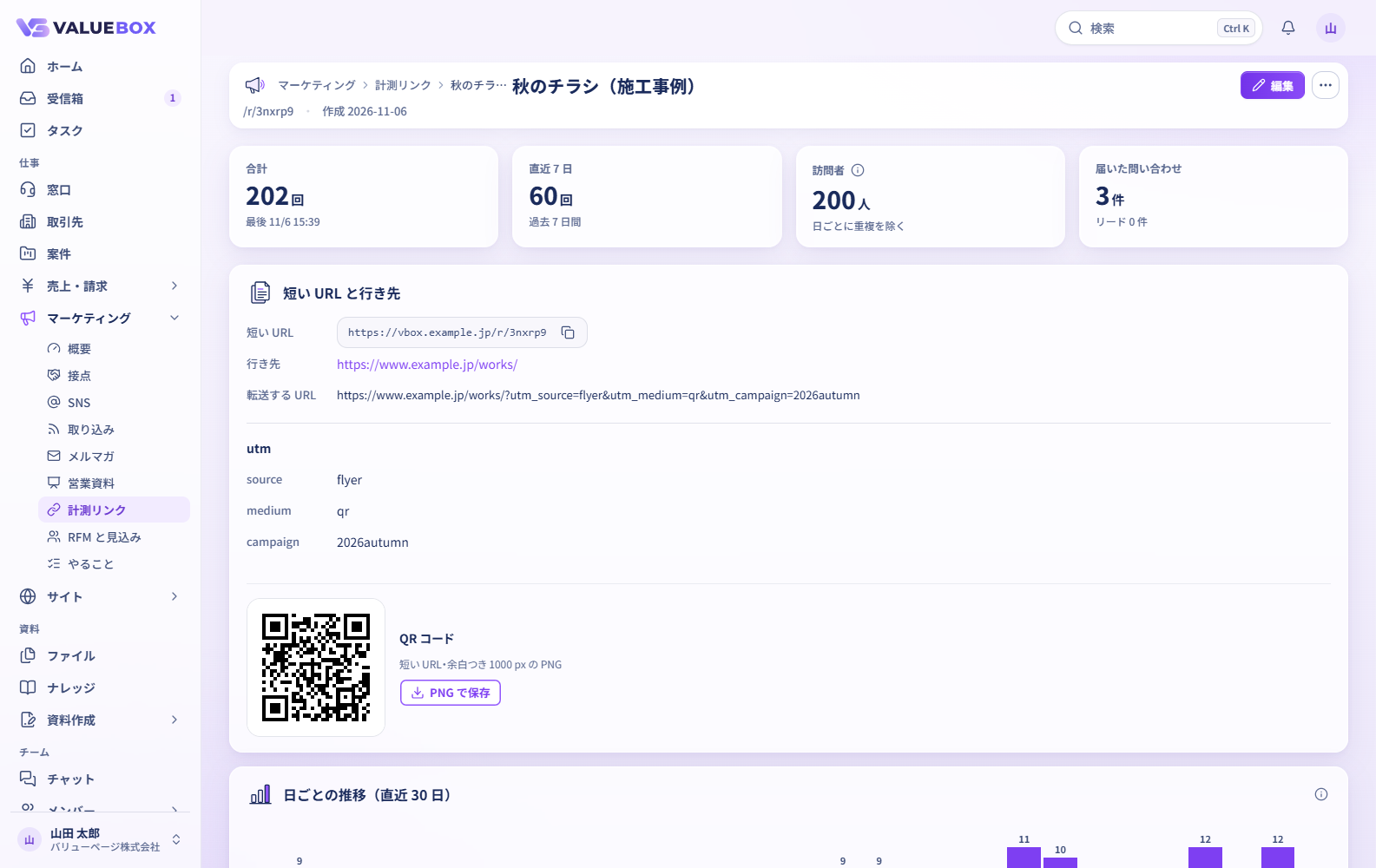
行き先のページを入れると、短いURLを発行します。QRコードは画面に表示され、PNG で保存してチラシや名刺、看板に使えます。リンクには自動で印(utm)が付きます。
開かれた回数を、合計・直近7日・30日の推移で並べます。スマートフォンかパソコンか、どこから開かれたかも分かります。開いた人の IP アドレスは残しません。検索エンジンなどの機械による読み込みは、分かる範囲で数えません。
お客様のサイトのフォームで、通知メールにリンクの印(utm_source・utm_campaign)が書き込まれるようにしておくと、そのフォームから届いた新しいお問い合わせをリンクごとに数え、そのうち見込み客になった数も並べます。お問い合わせの画面にも、どのリンクから来たかが出ます。
-
短いURLとQRコードを発行
-
読まれた回数と30日の推移
-
端末と参照元が分かる
-
フォームからのお問い合わせを数える
営業資料
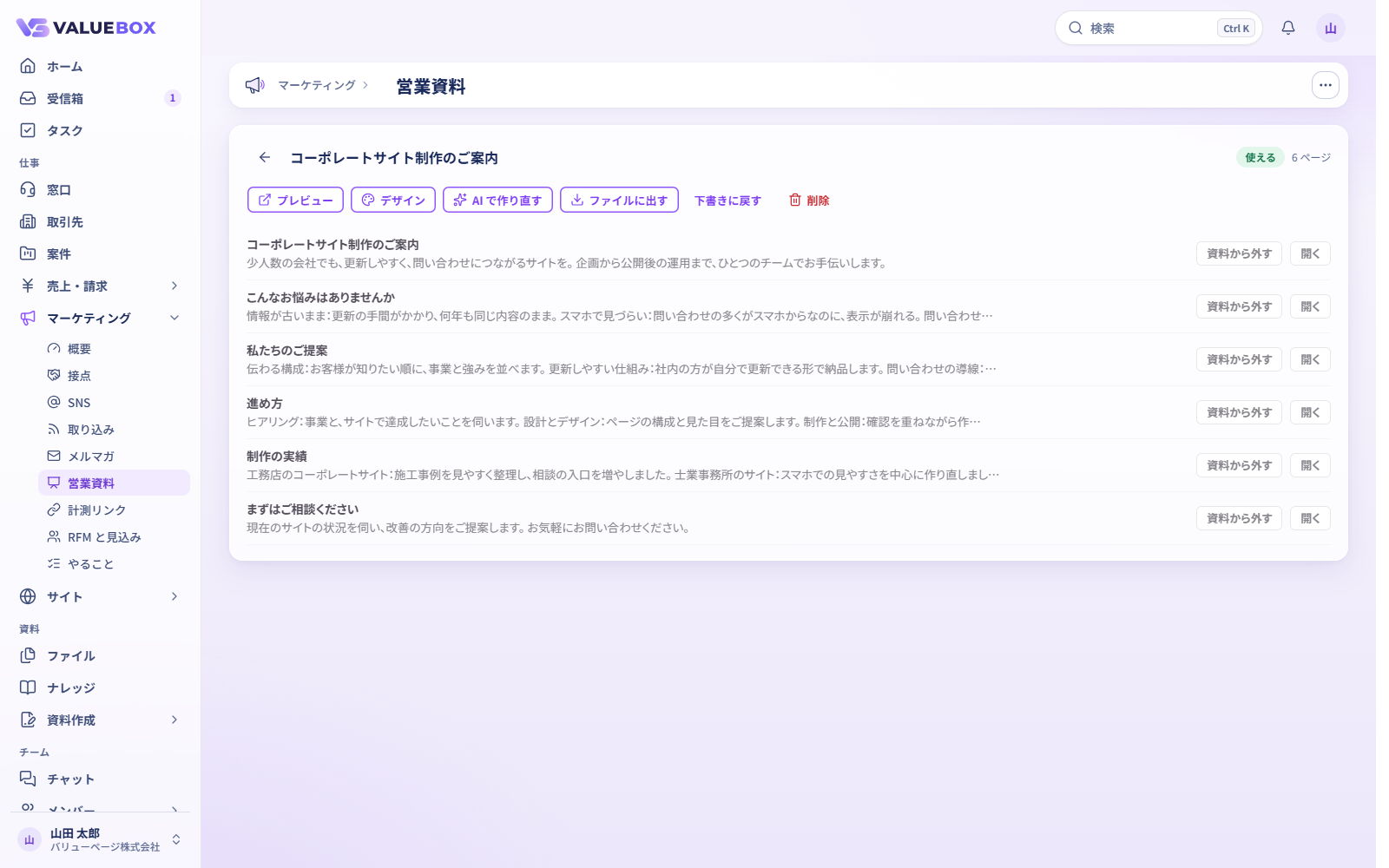
「資料を作成」に作りたい内容を書くと、AIがページの構成と中身を作り、下書きとして保存します。手持ちの PDF・PowerPoint・Word・Excel などの文章や、指示に書いたページのURLも材料にできます。読むのは文字だけで、元の資料のレイアウトや画像は引き継ぎません。
全体の色と文字は選び直せ、元にも戻せます。AIに見た目の案を出してもらい、元と見比べてから適用することもできます。直すページはチェックで選べ、文章まで直すこともできます。1ページずつAIに作り直してもらった案も、編集の欄に入るだけで、保存するのは人です。
できた資料は HTML のファイルに書き出せます。いま使っている PDF や PowerPoint の資料も、そのまま一覧に置いておけます。AIに送る前に、名前や連絡先は伏せ字にします。
-
言葉で伝えて下書き
-
手持ちの資料を材料にする
-
色・文字・ページをAIで作り直す
-
HTML で書き出す