Feature
機能紹介
面倒な下書きはAIに任せ、人は確かめて決めるだけ。人手が少ない会社でも、専任の管理担当を置かずに回せるように作っています。
AIに任せる
業務ごとに、AIへどこまで任せるかを自分で決められます。
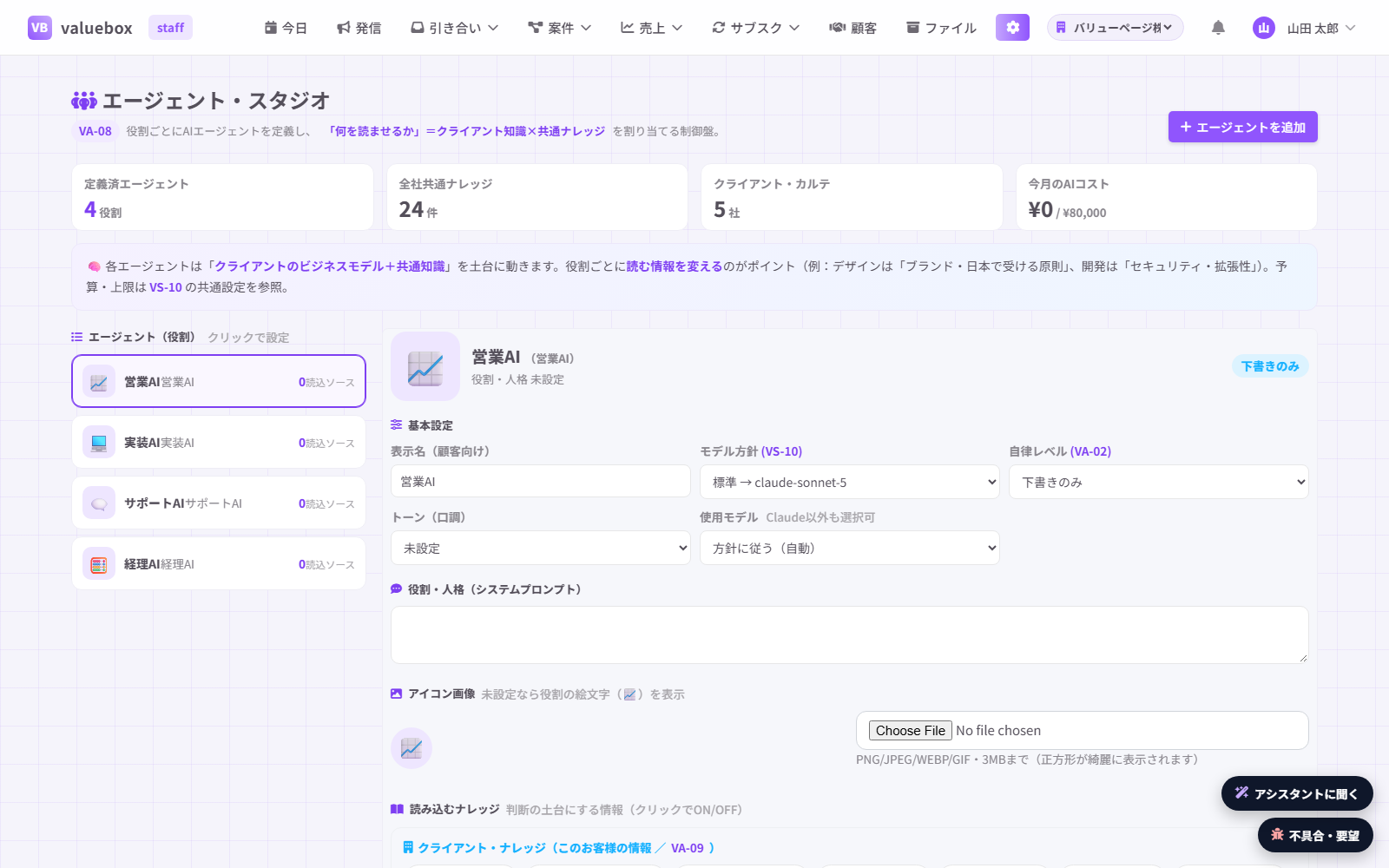
役割ごとのAI
営業・実装・サポート・経理。役割ごとのAIに、取引先の情報と社内のナレッジのどちらを読ませるかを割り当てられます。
詳しく見る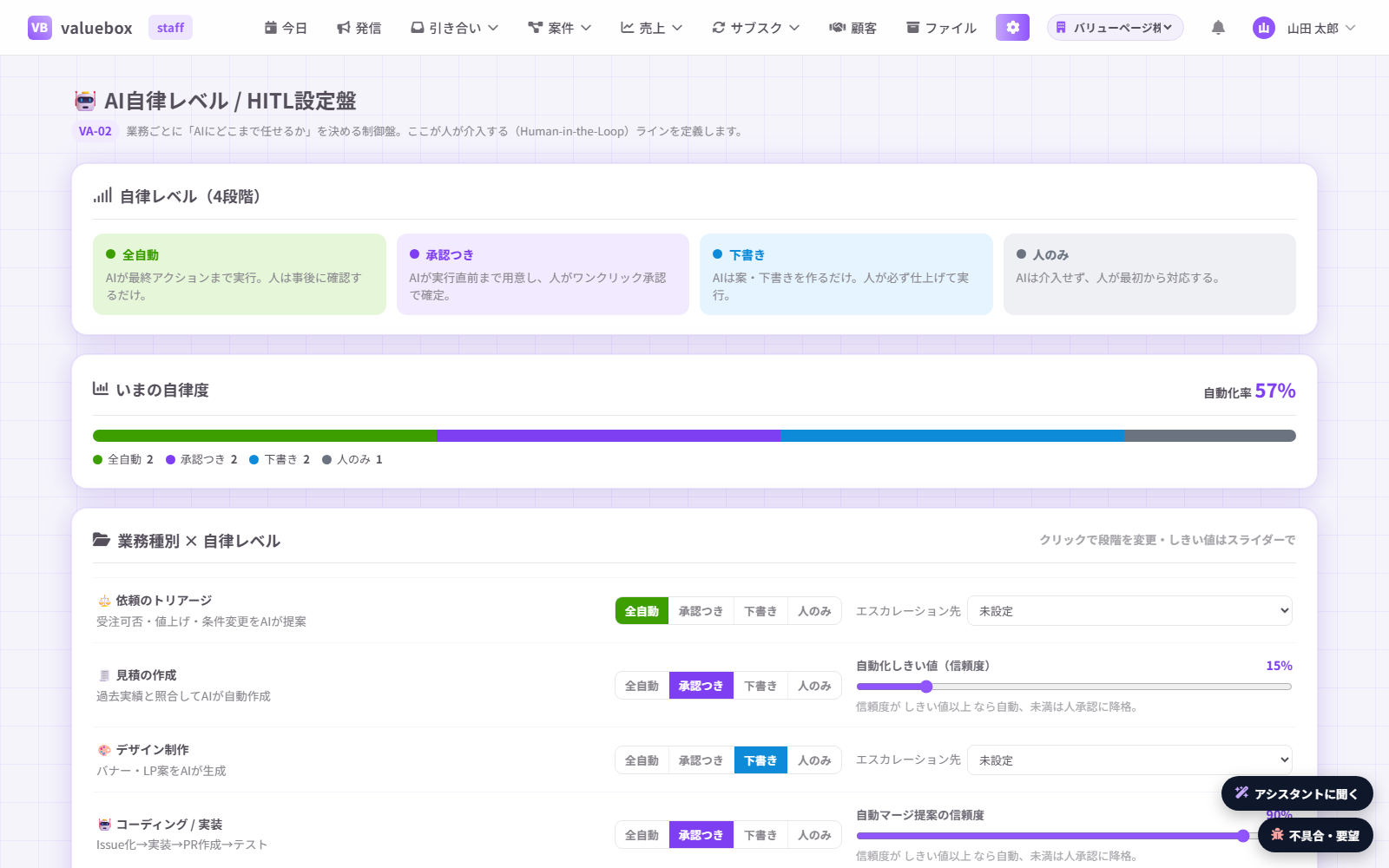
任せる範囲を決める
全自動・承認つき・下書き・人のみの4段階。見積作成やコーディングなど、業務ごとに任せる範囲を選べ、いつでも変えられます。
詳しく見る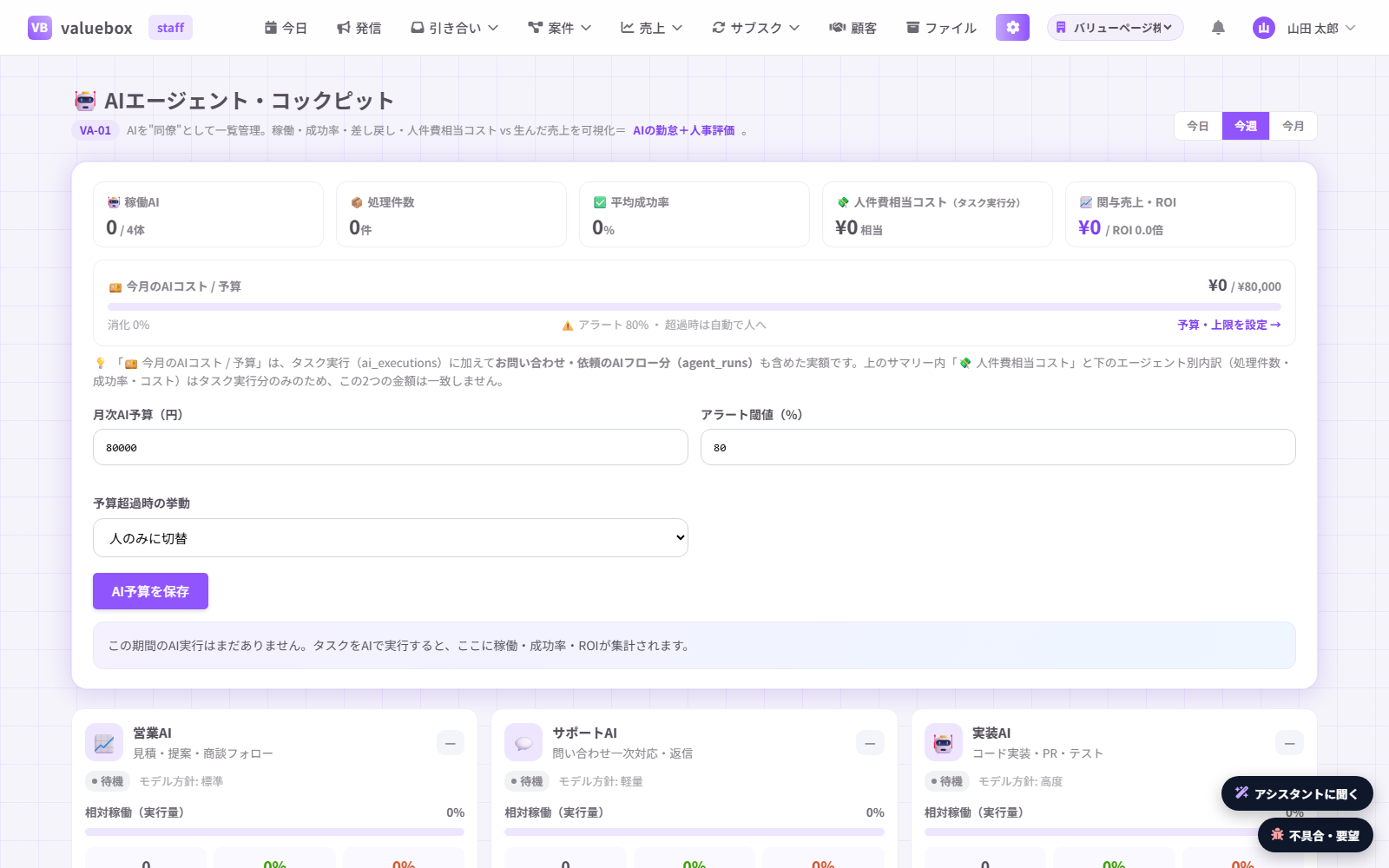
AIの費用と成果を見る
AIの稼働・処理件数・成功率と、かかった費用・生んだ売上を、社員と同じ形で見られます。月の予算と、超えたときの動きも決められます。
詳しく見る![社内アシスタントの画面。締め切りが近いタスクを答え、期限の変更を[実行する][やめる]のボタンつきで提案している](/product/valuebox/assets/images/screenshots/ai-assistant.png)
社内アシスタント
どの画面からでも、普段の言葉でVALUEBOXのデータについて聞けます。答えるのは見られる範囲だけ。変更は提案を確かめてから実行します。
詳しく見る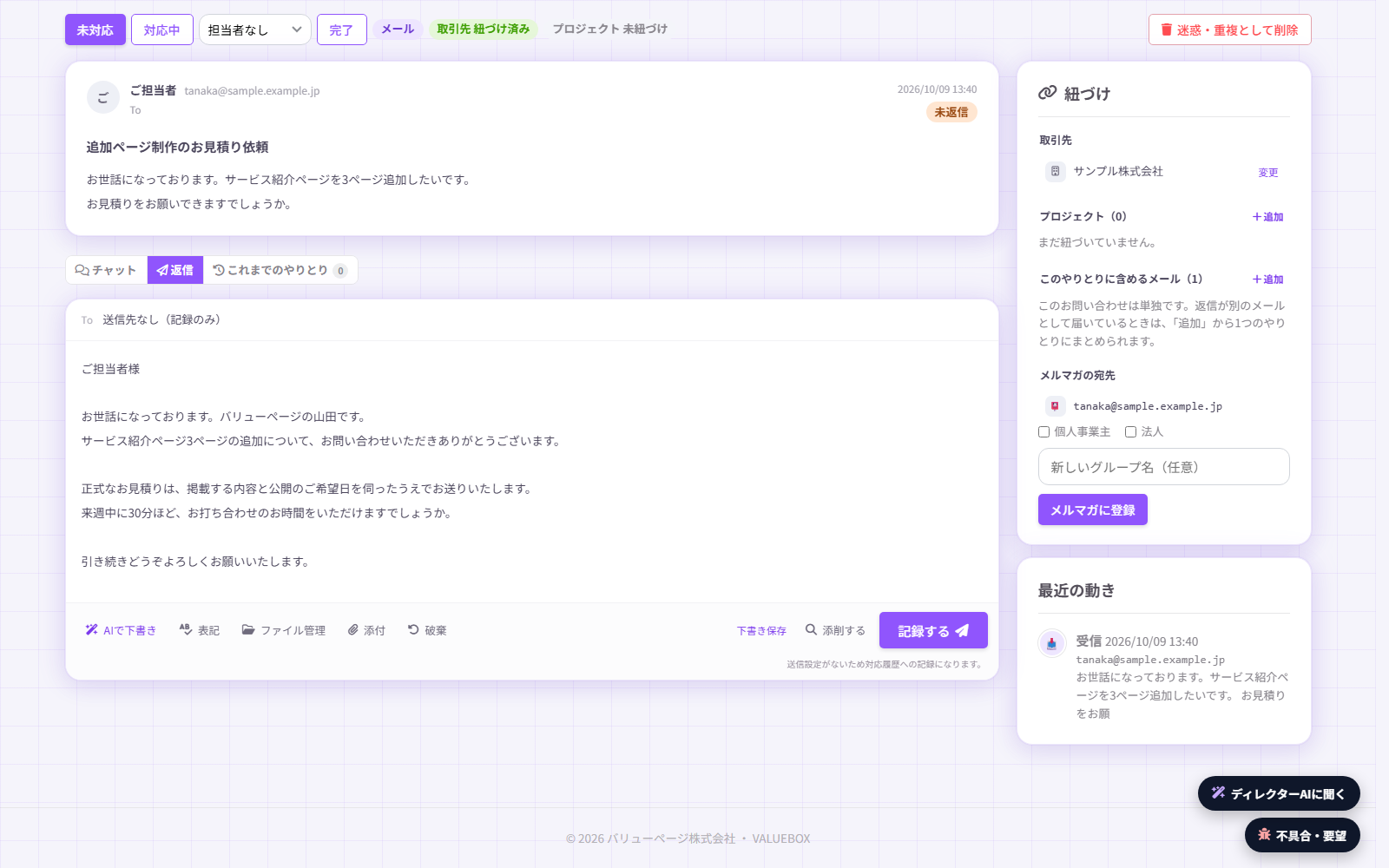
お問い合わせの返信案
お問い合わせへの返信を、AIの下書きから始められます。一部だけ短く・丁寧に直すこともでき、AIに渡す前に個人情報などを伏せます。
詳しく見る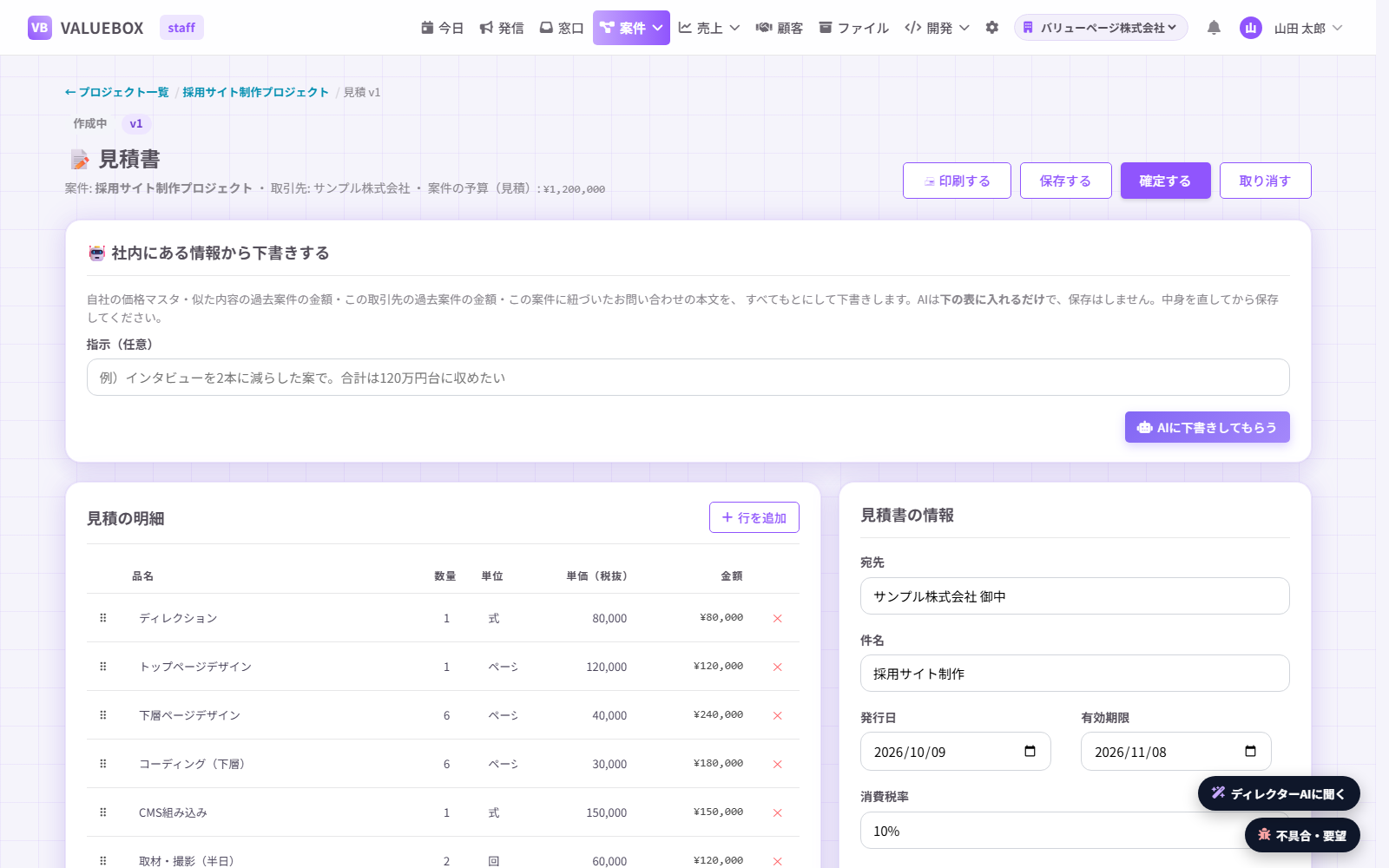
見積の下書き
自社の価格表や過去の案件の金額をもとに、見積の明細の下書きを作ります。保存・確定するのは人です。
詳しく見る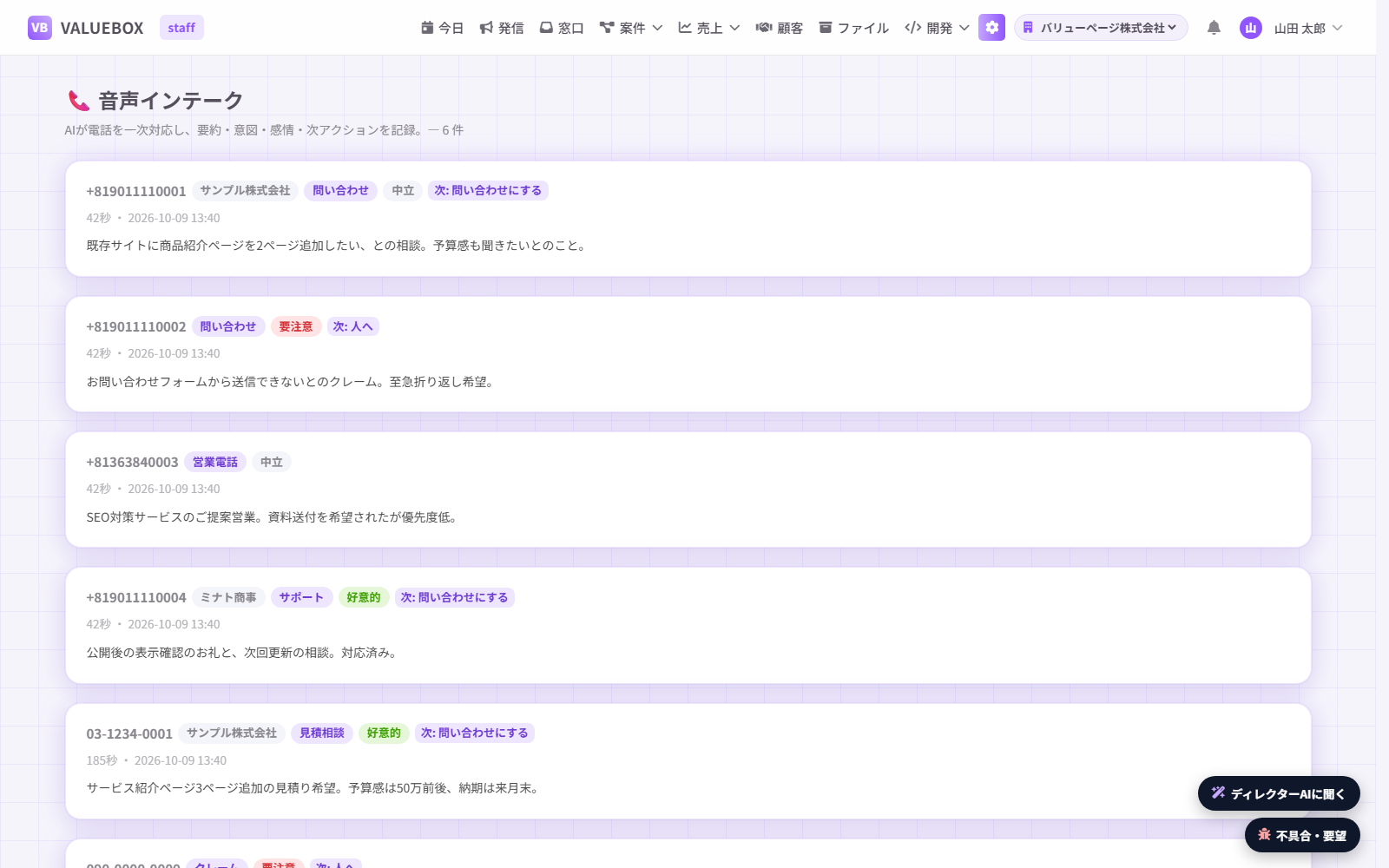
留守電の要約
電話に残された伝言を文字にし、用件・要約・折り返しが必要かを整理します。録音を聞き直さずに対応を決められます。
詳しく見る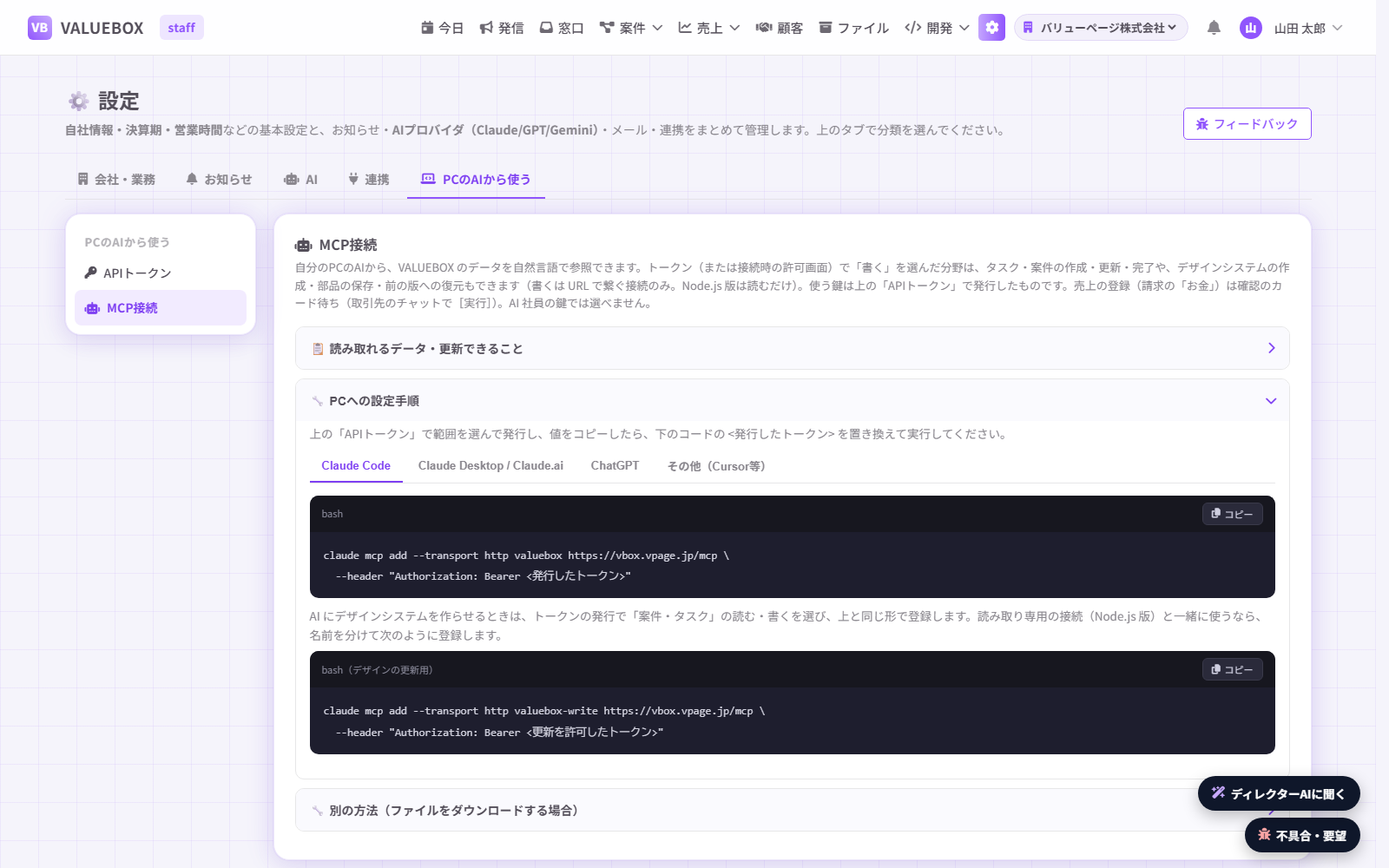
いつものAIから使う
Claude・ChatGPT など普段使っているAIをつなぎ、会話の中で案件やタスクを読み書きできます。読む・書くは分野ごとに選べます。
詳しく見る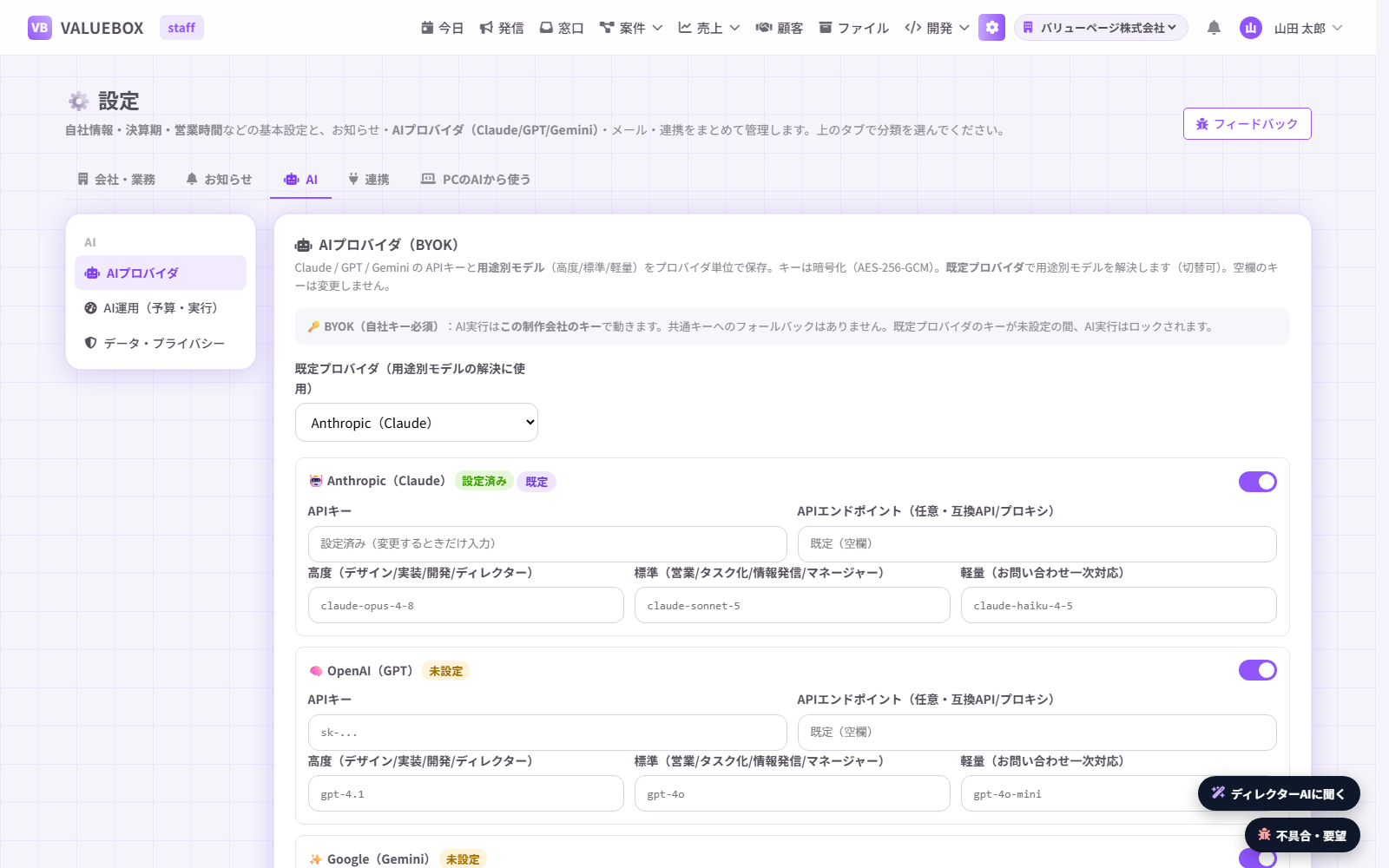
AIのキーを自社で持つ
自社で契約した Claude・GPT・Gemini のキーで動きます。用途ごとにモデルを選べ、月の予算に達したらAIを止められます。
詳しく見る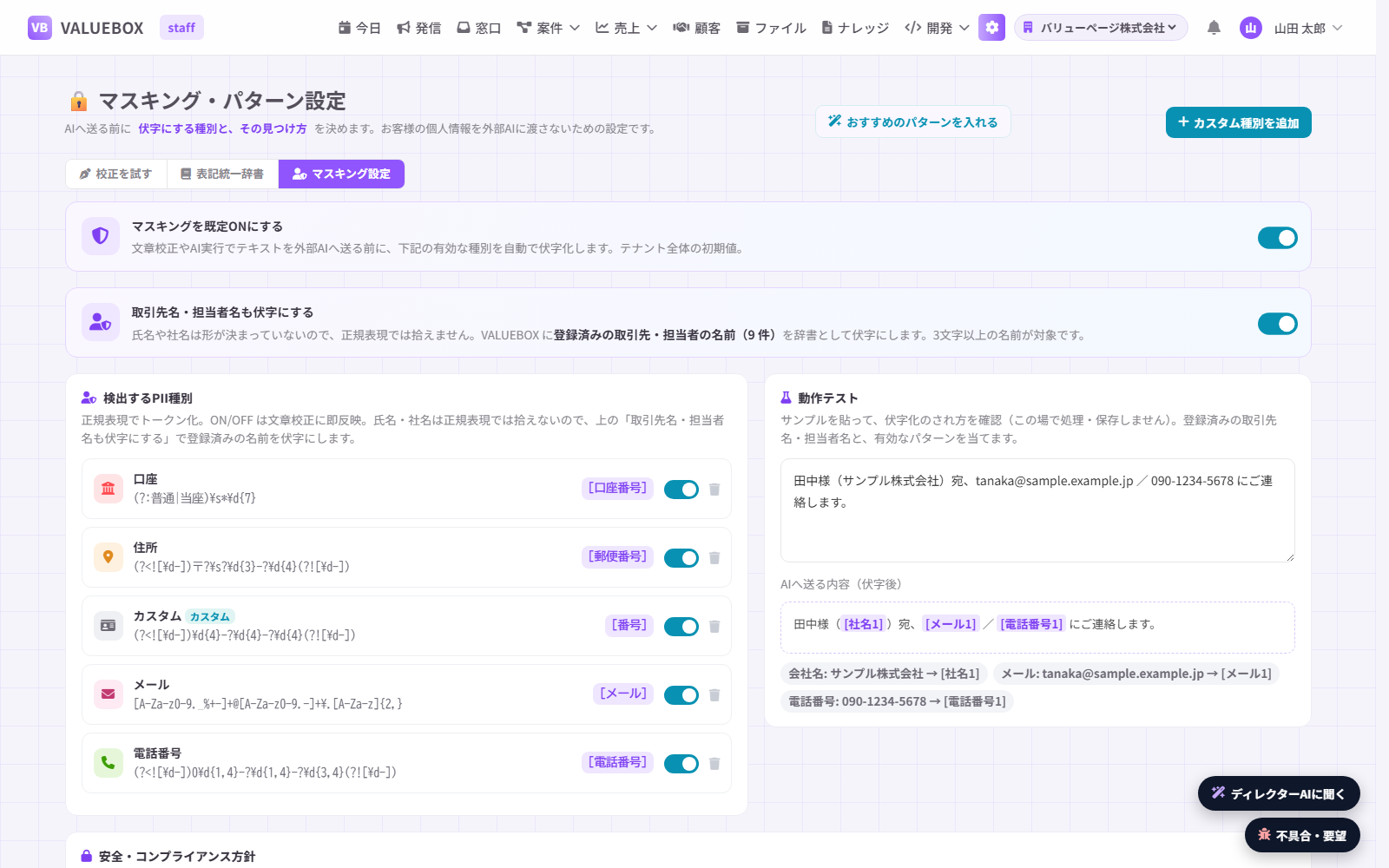
AIに渡す前に個人情報を伏せる
メールアドレス・電話番号・口座番号や、登録済みの取引先名・担当者名を伏せ字にしてからAIに渡します。伏せ方は画面で試せます。
詳しく見る発信
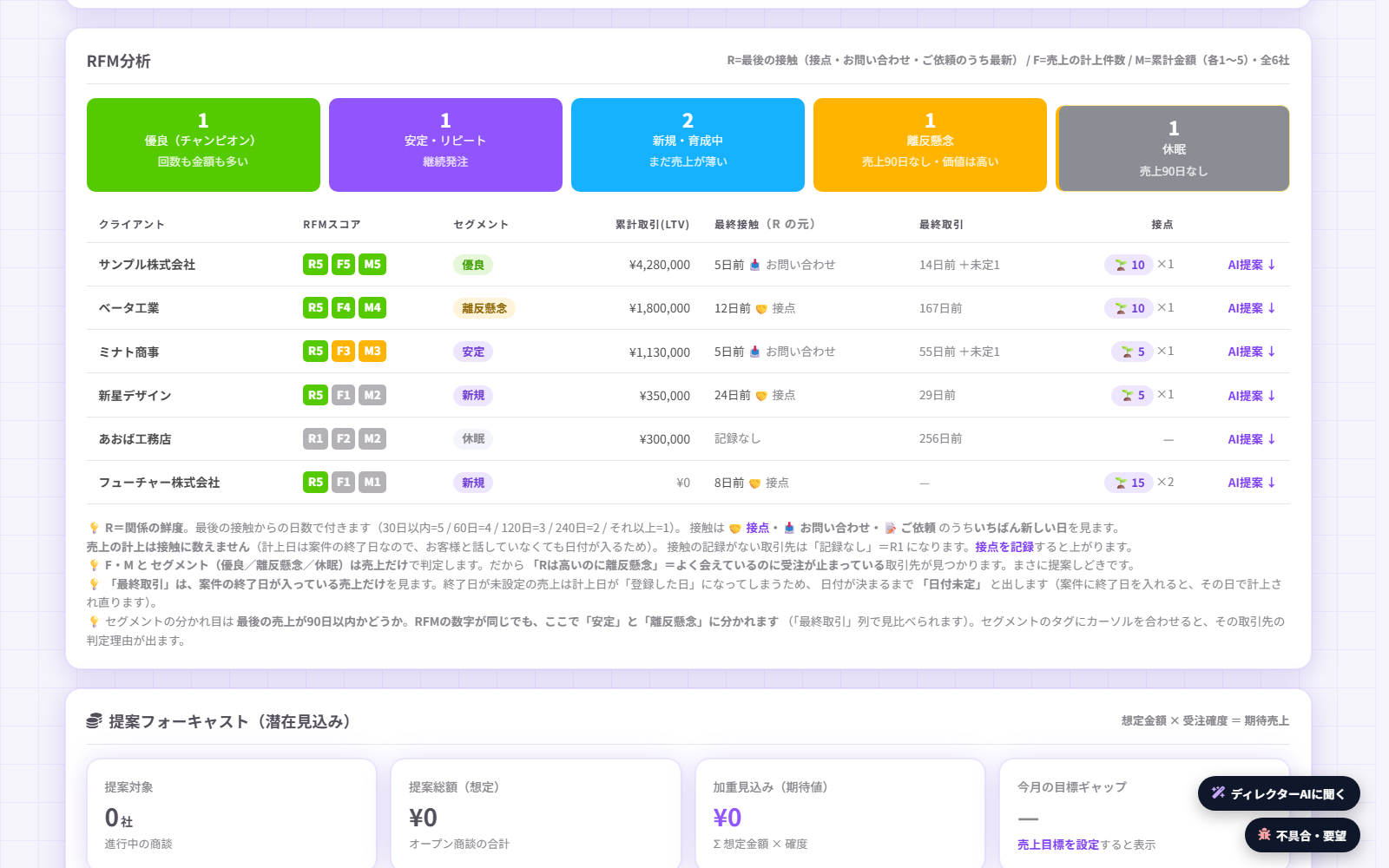
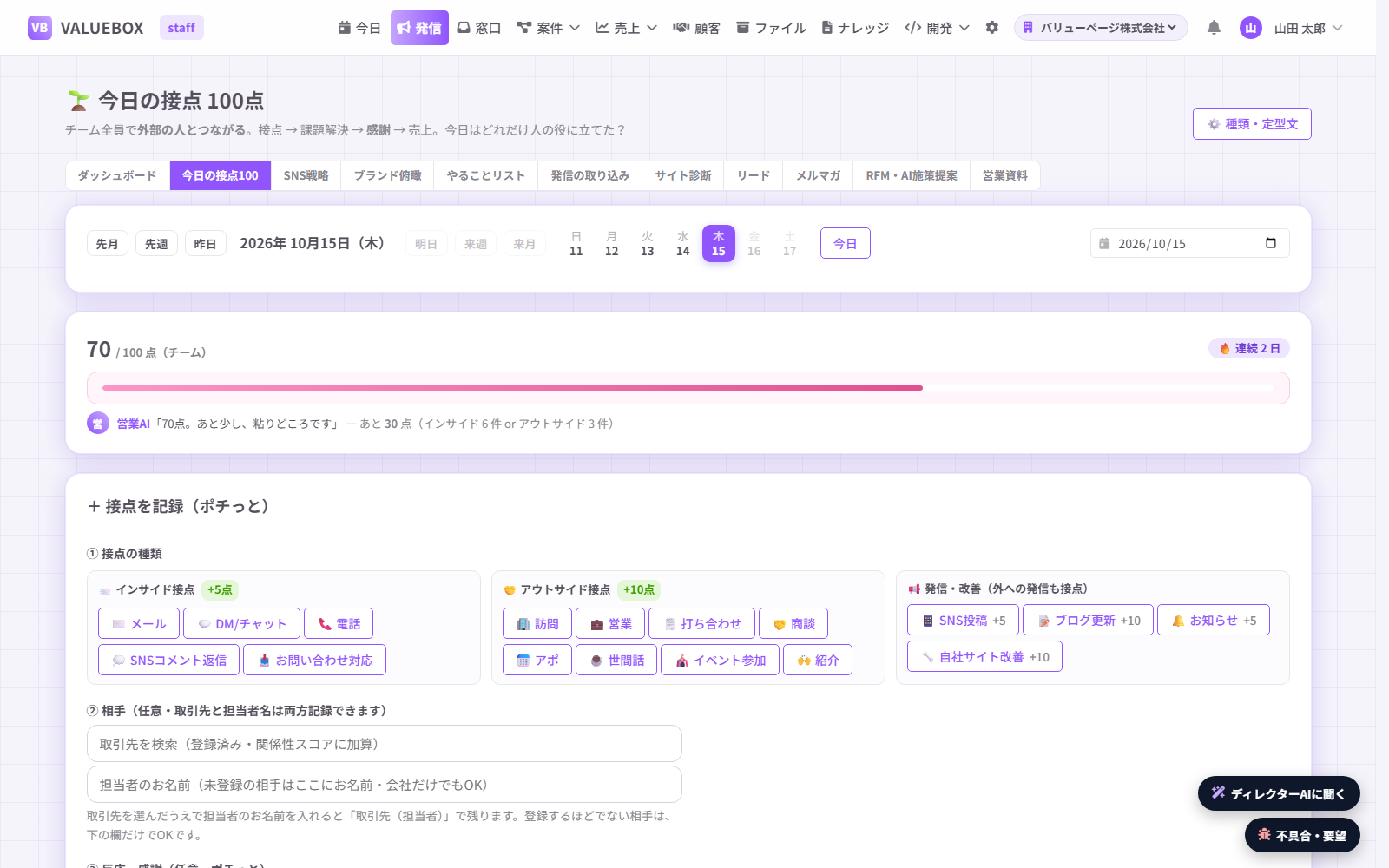
集客と営業のための機能です。取引の実績から、次に声をかける相手を見つけます。
受ける・進める
問い合わせを受けてから案件が終わるまでを、ひと続きの流れで扱います。
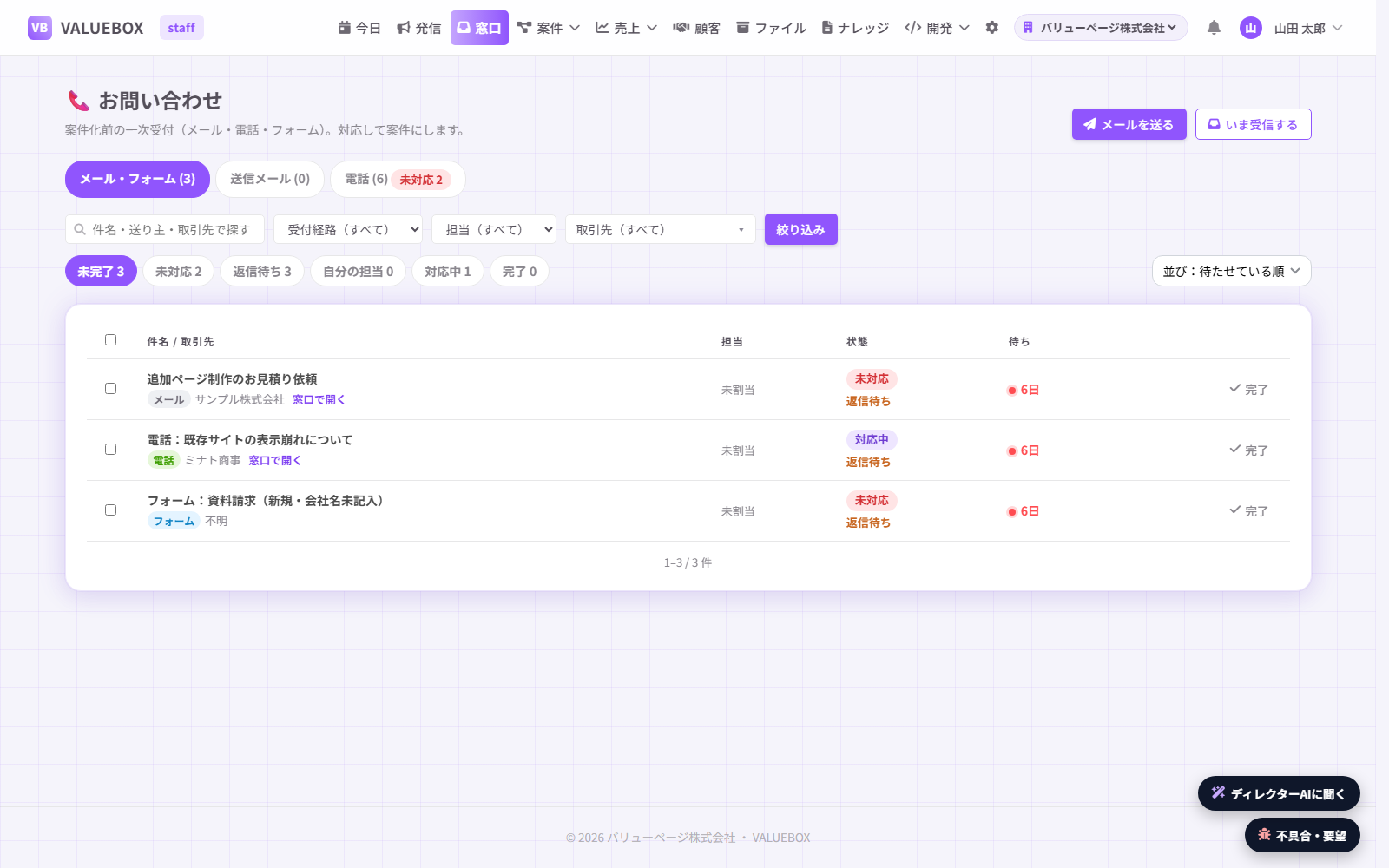
お問い合わせ
メール・電話・フォームのどれで届いた問い合わせも、同じ一覧に集まります。未対応のものが件数で分かるため、返し忘れが起きません。
詳しく見る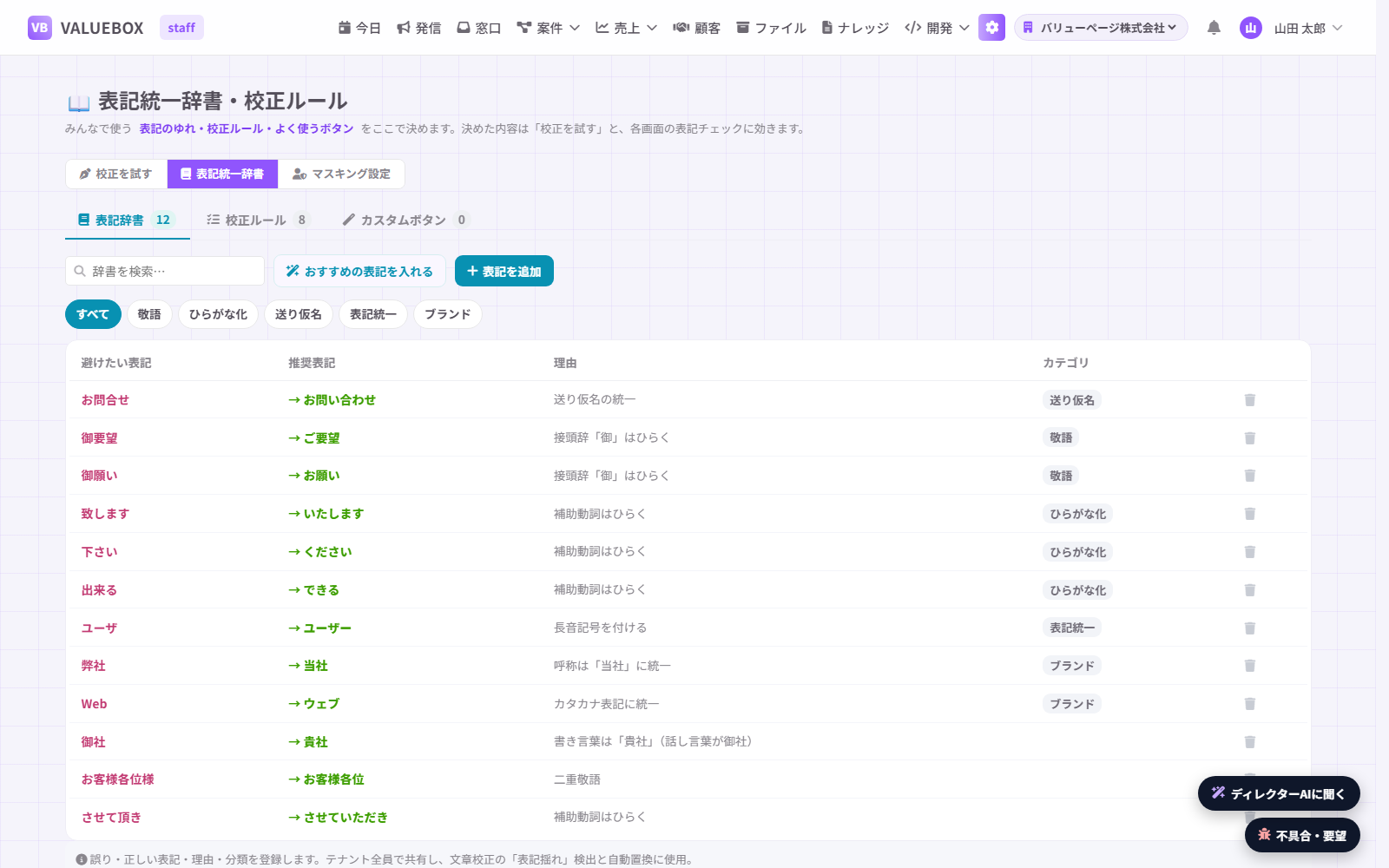
表記統一辞書
「お問合せ」と「お問い合わせ」のような表記のゆれを、会社で1つの辞書にそろえます。返信を書きながら、辞書に当たる箇所をすぐ確かめられます。
詳しく見る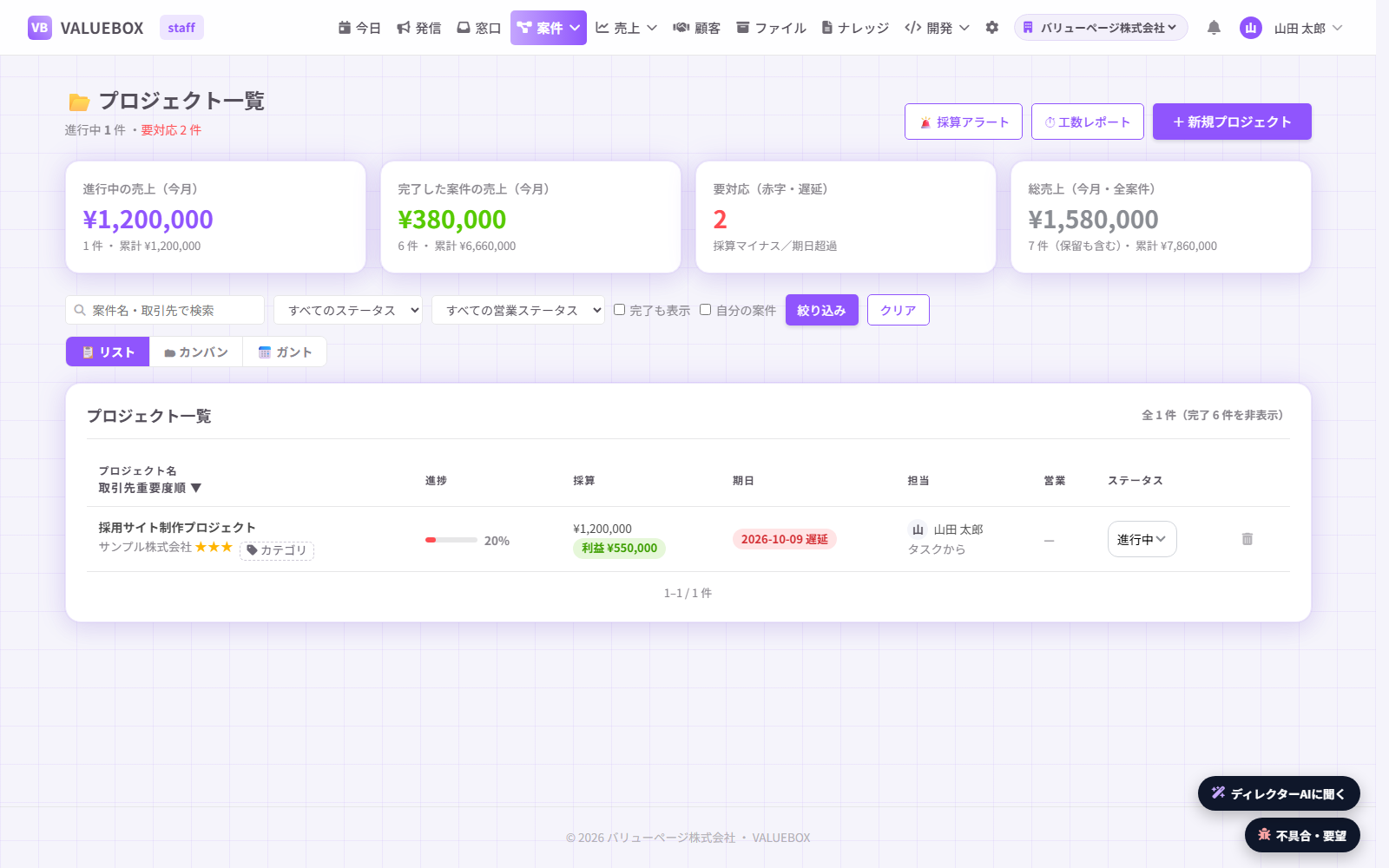
プロジェクト
案件ごとに予算と利益、進捗と期日を持ちます。赤字や期日の超過は「要対応」として先に知らせます。リスト・カンバン・ガントで見方を切り替えられます。
詳しく見る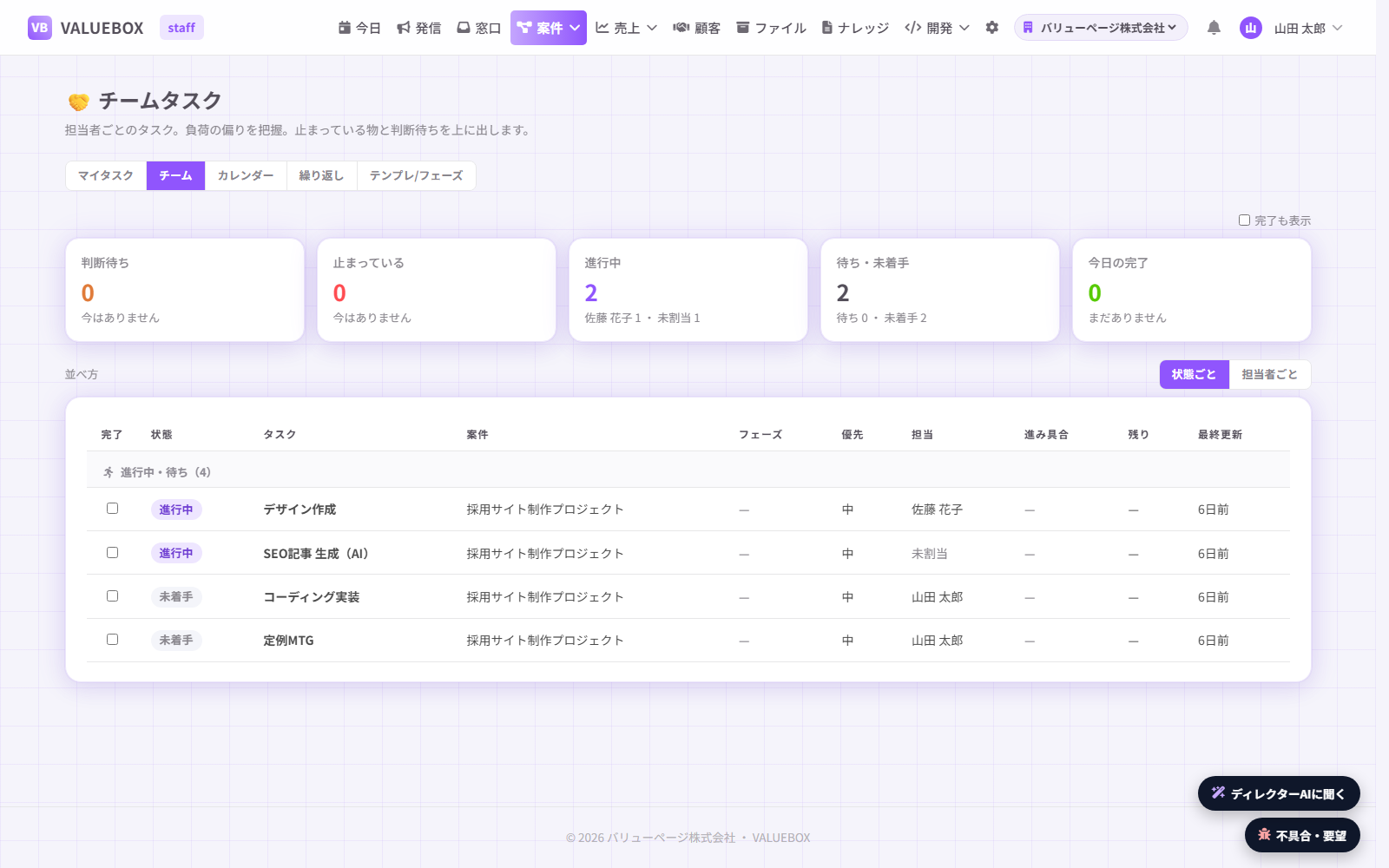
タスク
案件の中の作業を、担当と状態つきで持ちます。自分の担当分だけを見ることも、チーム全員の予定を並べて見ることもできます。
詳しく見る売上を見る
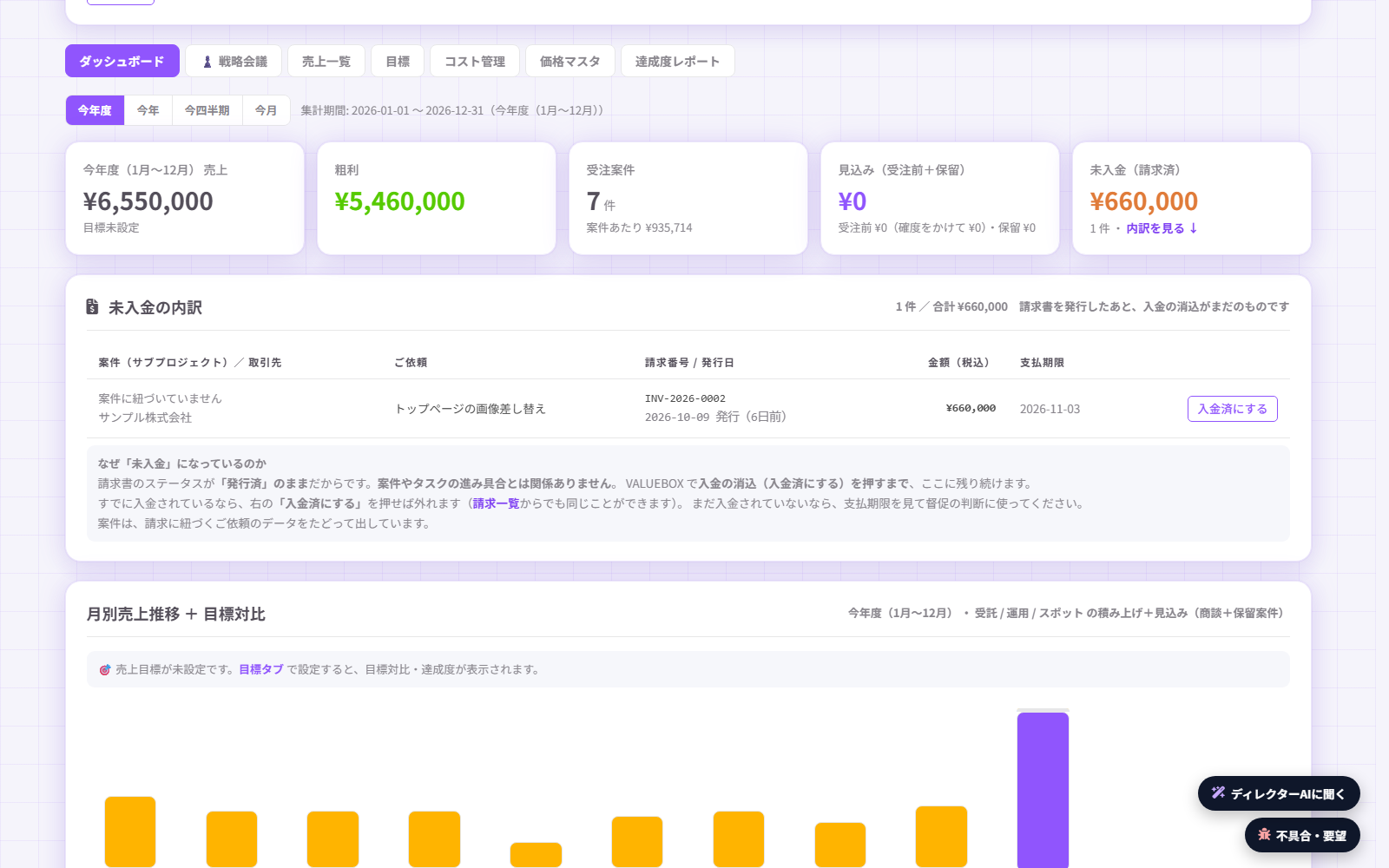
売上・粗利・未入金を、ひとつの画面で追いかけます。